
La seguridad de las cuentas es hoy una de las mayores prioridades para cualquier organización. Por este motivo, en NinjaOne hemos reforzado el acceso a la plataforma: a partir de ahora, la autenticación por SMS queda deshabilitada y el inicio de sesión solo será posible mediante una aplicación de autenticación o una llave de seguridad física. En este artículo te explicamos en detalle qué es la autenticación multifactor (MFA), por qué hemos tomado esta decisión, cómo configurar cada método paso a paso y qué hacer si necesitas ayuda.
1. ¿Qué es la autenticación multifactor (MFA)?
La autenticación multifactor (MFA) añade una segunda capa de seguridad al inicio de sesión. Además de tu contraseña, necesitarás una segunda prueba de identidad: un código temporal generado por una aplicación o la confirmación mediante una llave física. De este modo, aunque alguien consiguiera tu contraseña, no podría acceder a tu cuenta sin ese segundo factor que solo tú posees.
NinjaOne solicita la configuración de la MFA a todos los usuarios la primera vez que inician sesión tras aceptar la invitación de cuenta recibida por correo electrónico. Una vez introducidas tus credenciales por primera vez, la plataforma te pedirá que configures tu método de MFA principal.
2. ¿Qué cambia? Adiós a la autenticación por SMS
Hasta ahora era posible recibir el código de verificación por mensaje de texto (SMS). Sin embargo, la autenticación por SMS es la opción menos segura: los mensajes pueden ser interceptados, redirigidos mediante técnicas de SIM swapping (duplicado fraudulento de tarjeta SIM) o capturados por software malicioso. Por ese motivo, hemos deshabilitado el SMS como método de verificación.
A partir de ahora, solo podrás acceder a NinjaOne con uno de estos dos métodos:
- Aplicación de autenticación (recomendado): una app en tu móvil u ordenador que genera un código temporal de seis dígitos cada 30 segundos. Funciona incluso sin conexión a internet y es la opción más cómoda para la mayoría de los usuarios.
- Llave de seguridad física (hardware): un dispositivo (USB, NFC o con lector de huella) que confirma tu identidad al conectarlo a tu equipo. Ofrece el máximo nivel de protección.
3. Configurar una aplicación de autenticación (método recomendado)
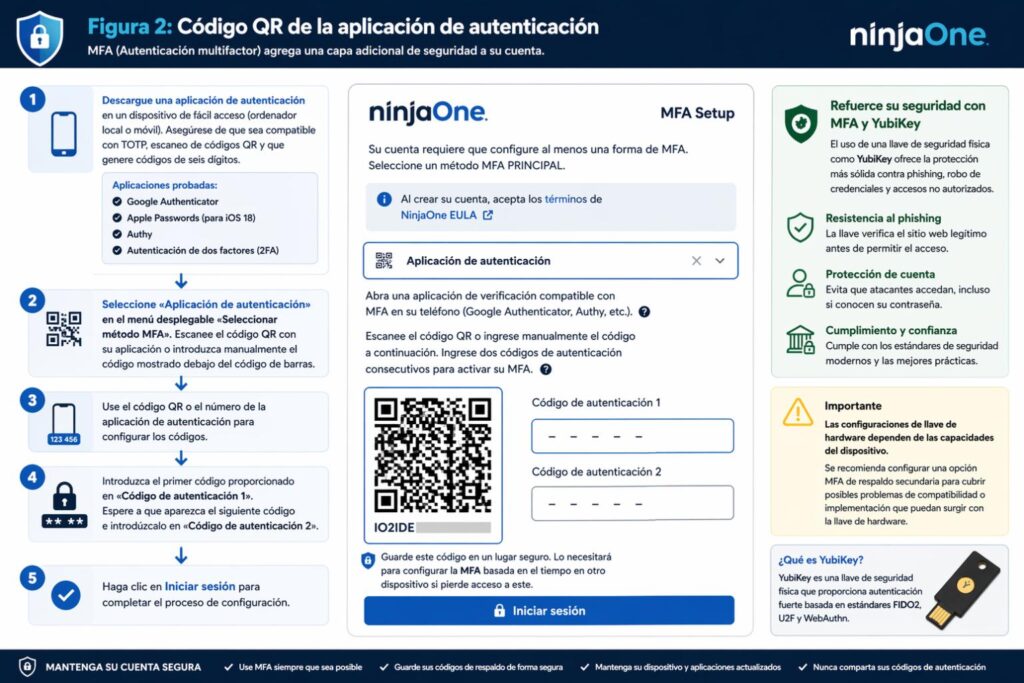
Cualquier aplicación de contraseña de un solo uso basada en el tiempo (TOTP) que admita el escaneo de códigos QR y genere códigos de seis dígitos es válida. Sigue estos pasos para configurarla:
- Descarga una aplicación de autenticación en un dispositivo de fácil acceso, como tu teléfono móvil. Más abajo te recomendamos las mejores opciones.
- En la pantalla de configuración de NinjaOne, selecciona «Aplicación de autenticación» en el menú desplegable «Seleccionar método MFA».
- Escanea el código QR que aparece en pantalla con la aplicación, o introduce manualmente el código alfanumérico que figura debajo del código de barras. Guarda ese código en un lugar seguro: te permitirá reconfigurar la MFA en otro dispositivo si pierdes el acceso al actual.
- Necesitarás dos códigos consecutivos. Las aplicaciones de autenticación muestran un código durante unos segundos y, a continuación, lo renuevan. Introduce el primer código en el campo «Código de autenticación 1», espera a que la app genere el siguiente y escríbelo en «Código de autenticación 2».
- Haz clic en Iniciar sesión para completar el proceso de configuración.
4. Aplicaciones de autenticación recomendadas
Todas son gratuitas y compatibles con NinjaOne. Descarga una de ellas, la que prefieras, desde su tienda oficial:
Microsoft Authenticator
La opción recomendada si trabajas con el ecosistema Microsoft 365. Permite aprobar inicios de sesión con una notificación push, además de generar códigos de un solo uso.
- iPhone (App Store): https://apps.apple.com/es/app/microsoft-authenticator/id983156458
- Android (Google Play): https://play.google.com/store/apps/details?id=com.azure.authenticator
Google Authenticator
Sencilla y ligera. Genera códigos de seis dígitos y permite sincronizarlos con tu cuenta de Google para no perderlos si cambias de teléfono.
- iPhone (App Store): https://apps.apple.com/es/app/google-authenticator/id388497605
- Android (Google Play): https://play.google.com/store/apps/details?id=com.google.android.apps.authenticator2
WatchGuard AuthPoint
Solución de autenticación empresarial que también admite tokens de terceros y autenticación mediante notificación push.
- iPhone (App Store): https://apps.apple.com/es/app/watchguard-authpoint/id1335115425
- Android (Google Play): https://play.google.com/store/apps/details?id=com.watchguard.authpoint
5. Configurar una llave de seguridad por hardware
Si prefieres el máximo nivel de protección, puedes utilizar una llave de seguridad basada en hardware. Para configurarla:
- Selecciona «Clave de seguridad basada en hardware» en el menú desplegable «Seleccionar método MFA».
- Introduce un identificador único en el campo «Nombre de la clave de seguridad» para reconocerla fácilmente.
- Haz clic en Iniciar sesión.
- Si tu dispositivo es compatible, aparecerá la opción de Huella dactilar. Si no dispones de lector de huella o prefieres otro método, selecciona PIN o «Usar otro dispositivo» y sigue las instrucciones en pantalla.
Consejo importante: te recomendamos configurar también un método de respaldo (por ejemplo, una aplicación de autenticación) además de la llave física. La llave de hardware no funcionará si cambias de ordenador portátil e intentas usar la misma cuenta, por lo que tener una alternativa evita quedarte sin acceso.
6. ¿Cómo cambiar o restablecer tu método de autenticación?
Si un usuario no puede iniciar sesión por errores con su MFA, un administrador puede restablecer el método desde NinjaOne. Para ello:
- Ve a Administración → Cuentas → Todos los usuarios.
- Marca la casilla correspondiente al técnico o usuario final y haz clic en Acciones.
- Selecciona Restablecer MFA y confirma con Restablecer en el cuadro de diálogo.
La próxima vez que el usuario inicie sesión, NinjaOne le pedirá que configure de nuevo su MFA. Ten en cuenta que NinjaOne cerrará la sesión del usuario en todos sus dispositivos cuando se produzca cualquiera de estos cambios: configuración o restablecimiento de la MFA, restablecimiento de la contraseña, o cambio del correo electrónico o del número de teléfono.
7. Tiempo de inactividad administrativo (solo técnicos)
Para los técnicos, NinjaOne incorpora un tiempo de inactividad administrativo global: el intervalo que debe transcurrir antes de que la plataforma vuelva a solicitar la autenticación MFA al realizar una tarea administrativa, como iniciar conexiones remotas a dispositivos.
8. Buenas prácticas de seguridad
- Guarda el código de recuperación que aparece bajo el código QR en un lugar seguro. Es tu salvavidas si cambias o pierdes el teléfono.
- Configura un método de respaldo siempre que sea posible (app + llave física, o dos apps en dispositivos distintos).
- No compartas nunca tus códigos de autenticación con nadie, ni siquiera con personal de soporte. Son personales e intransferibles.
- Mantén actualizada la aplicación de autenticación en tu dispositivo.
9. ¿Necesitas ayuda?
Si tienes cualquier problema para acceder a NinjaOne con el nuevo sistema de verificación, el equipo de AL-TEC está a tu disposición. Ponte en contacto con nosotros a traves de nuestro formulario de contacto: https://www.al-tec.es/contacto/
Conclusión
La desactivación del SMS y la adopción de aplicaciones de autenticación y llaves de seguridad físicas representan un paso decisivo para proteger las cuentas de NinjaOne frente a accesos no autorizados. Estos métodos son más seguros, funcionan sin depender de la cobertura móvil y reducen drásticamente el riesgo de suplantación de identidad. Configurar tu MFA solo te llevará unos minutos y, a cambio, ganarás tranquilidad sabiendo que tu cuenta está mucho mejor protegida. Si necesitas asistencia, recuerda que en AL-TEC estamos para ayudarte.
Este contenido ha sido elaborado íntegramente mediante tecnología de inteligencia artificial de Microsoft Copilot Cowork.