
Ocho Skills que transforman tu forma de trabajar con Excel
Aprende a localizar errores, analizar datos con Python, convertir procesos repetitivos en Skills reutilizables y transformar hojas en paneles interactivos. Una guía paso a paso con ejemplos empresariales y advertencias claras sobre disponibilidad y licencias.
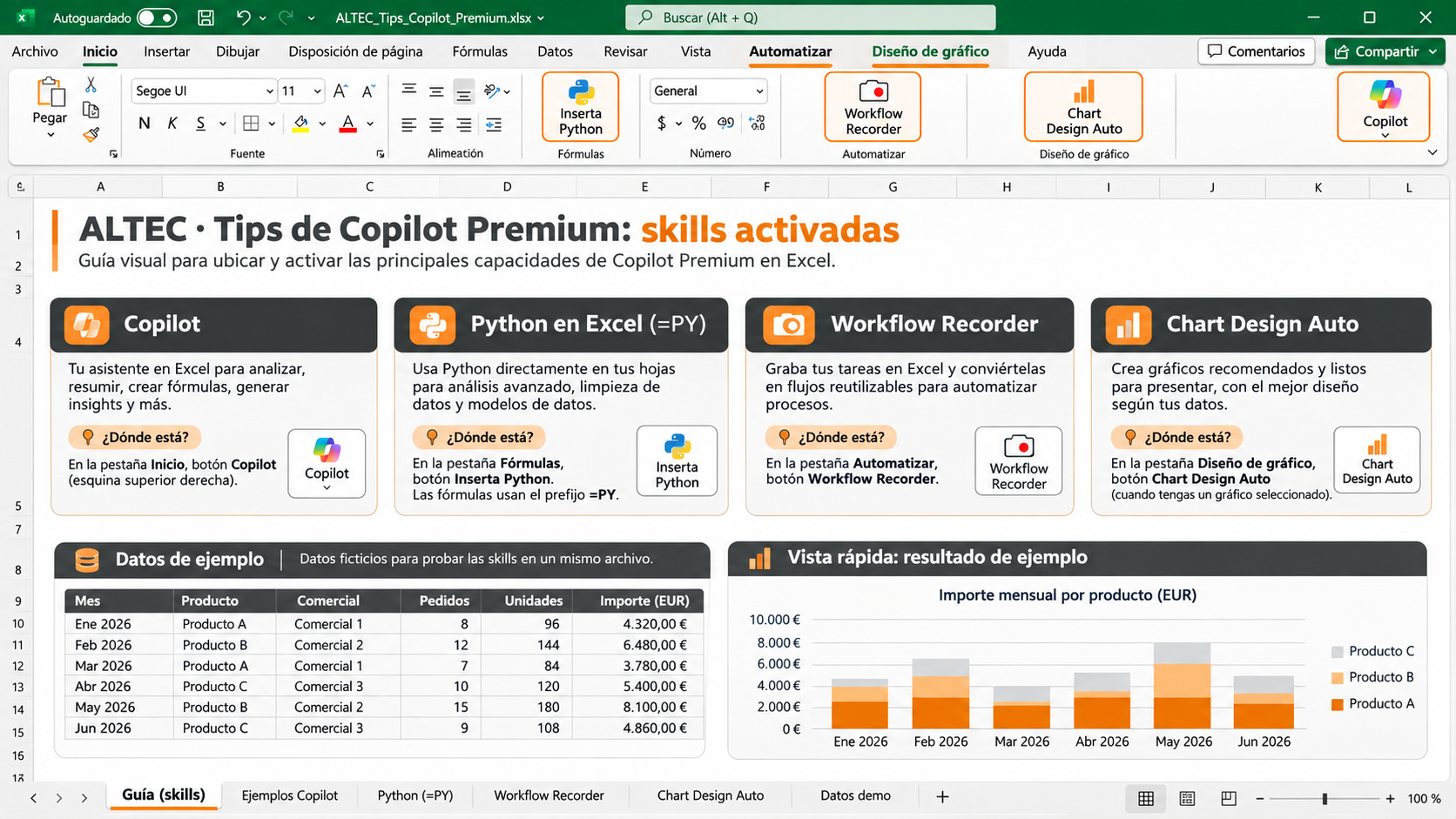
Ya no basta con pedir una fórmula
Los libros empresariales reúnen datos de fuentes distintas, errores de escritura, procesos repetitivos y solicitudes de información para dirección. La nueva generación de Copilot en Excel intenta actuar sobre ese trabajo: preparar datos, ejecutar análisis y crear resultados que se puedan revisar.
En este artículo utilizamos un libro de pedidos ficticios construido para la formación. Tiene una hoja con errores deliberados, otra con el resultado esperado, 30 ventas de muestra y materiales para preparar gráficos, automatizaciones y paneles. Así es posible repetir los ejercicios sin trabajar con información de clientes reales.
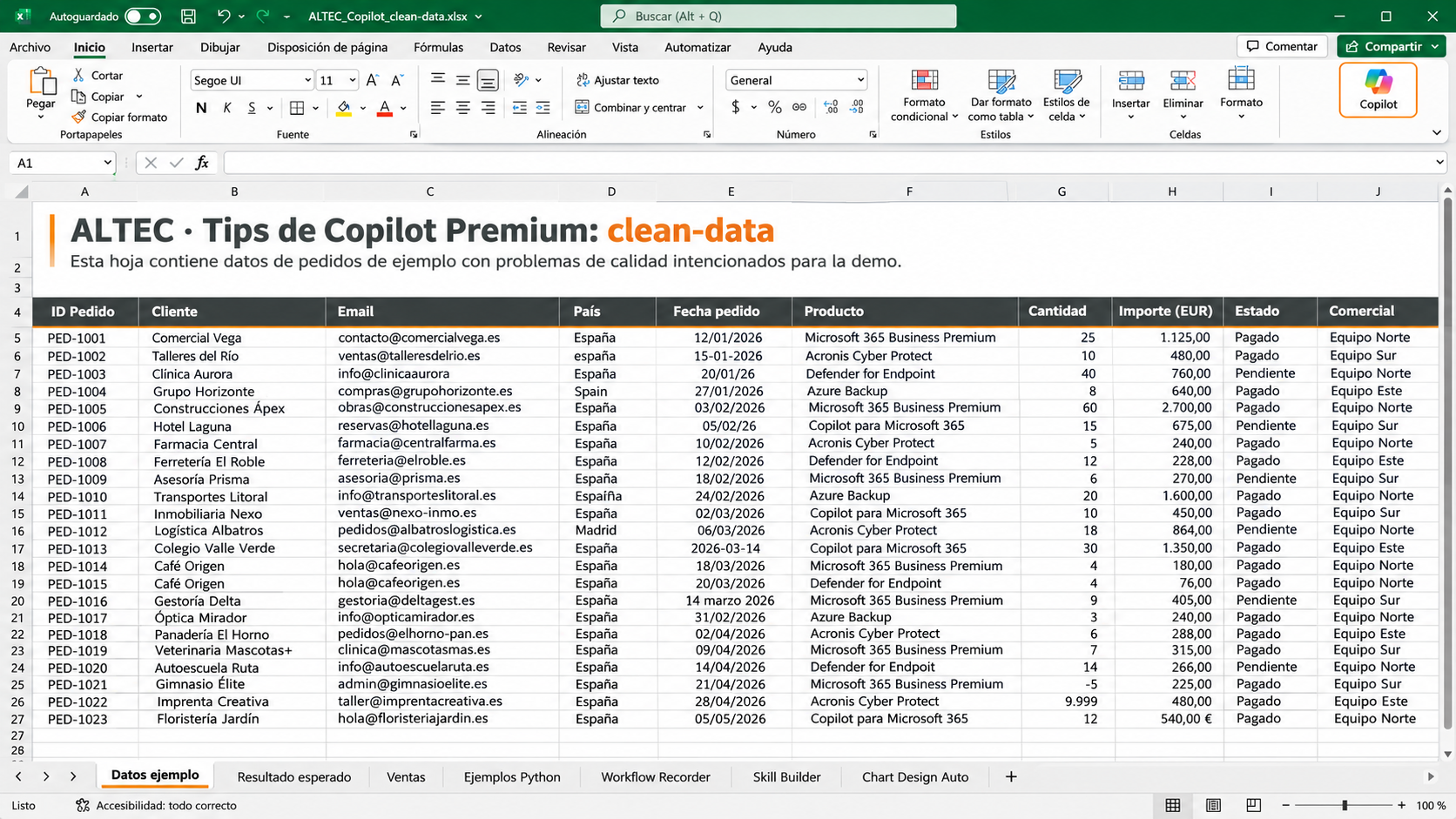
Importante: los gráficos de este artículo son recreaciones editoriales basadas en la experiencia de demostración. No son capturas de una ejecución oficial de cada Skill; sus cifras pueden diferir de las que figuran en el libro original.
Dónde encontrar las Skills y cómo activarlas
Abre Excel y Copilot
Carga un libro de trabajo en una versión de Excel compatible y pulsa el icono de Copilot. Es necesario que tu cuenta tenga acceso a las funciones de Copilot en Excel.
Abre el selector de Skills
En el cuadro donde escribes las instrucciones, selecciona + y luego Elegir complementos y aptitudes. También puedes mencionar directamente @nombre-de-la-skill.
Comprueba qué está disponible
En Administrar complementos y aptitudes verifica si aparecen Data and Analysis, Automation, Formulas, Formatting y Visualization. Los nombres y las carpetas pueden cambiar con el despliegue.
Trabaja siempre sobre una copia
Antes de permitir que Copilot corrija valores, formule cálculos o modifique tablas, guarda una versión del archivo y define cómo comprobarás el resultado.
Microsoft distribuye estas funcionalidades gradualmente. Puede haber diferencias entre Excel para Windows, Mac y web, entre el canal normal e Insiders, y entre organizaciones. Algunas páginas de soporte todavía señalan el inglés como idioma de compatibilidad para determinadas Skills; comprueba tanto el idioma como su disponibilidad efectiva en tu entorno.
@clean-data: comienza por tener datos fiables
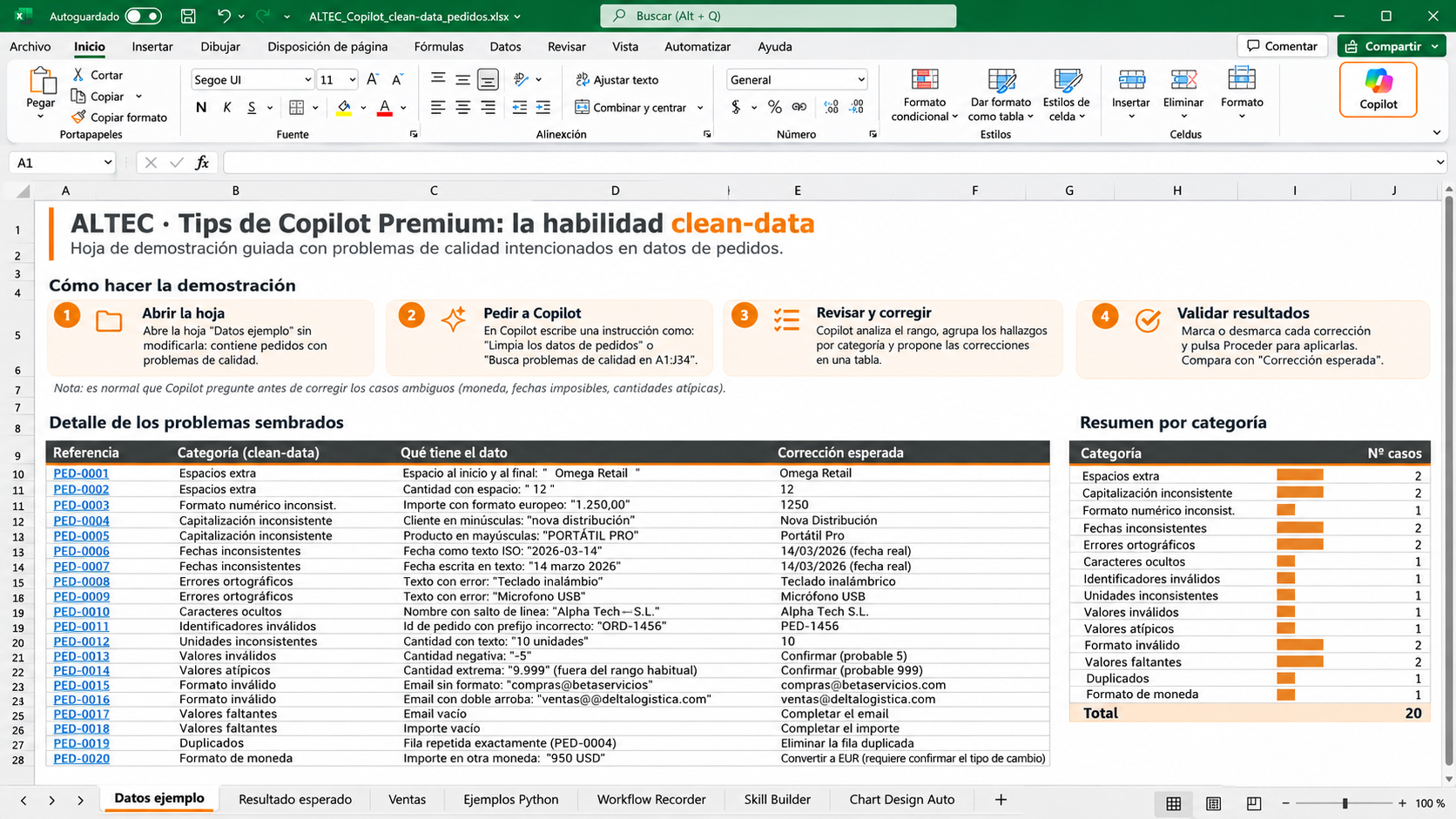
La Skill @clean-data busca espacios ocultos, formatos numéricos inconsistentes, fechas escritas como texto, errores de capitalización, posibles duplicados y otros problemas. No es un botón que debamos usar a ciegas: primero presenta hallazgos y correcciones propuestas, y después el usuario decide qué aplicar.
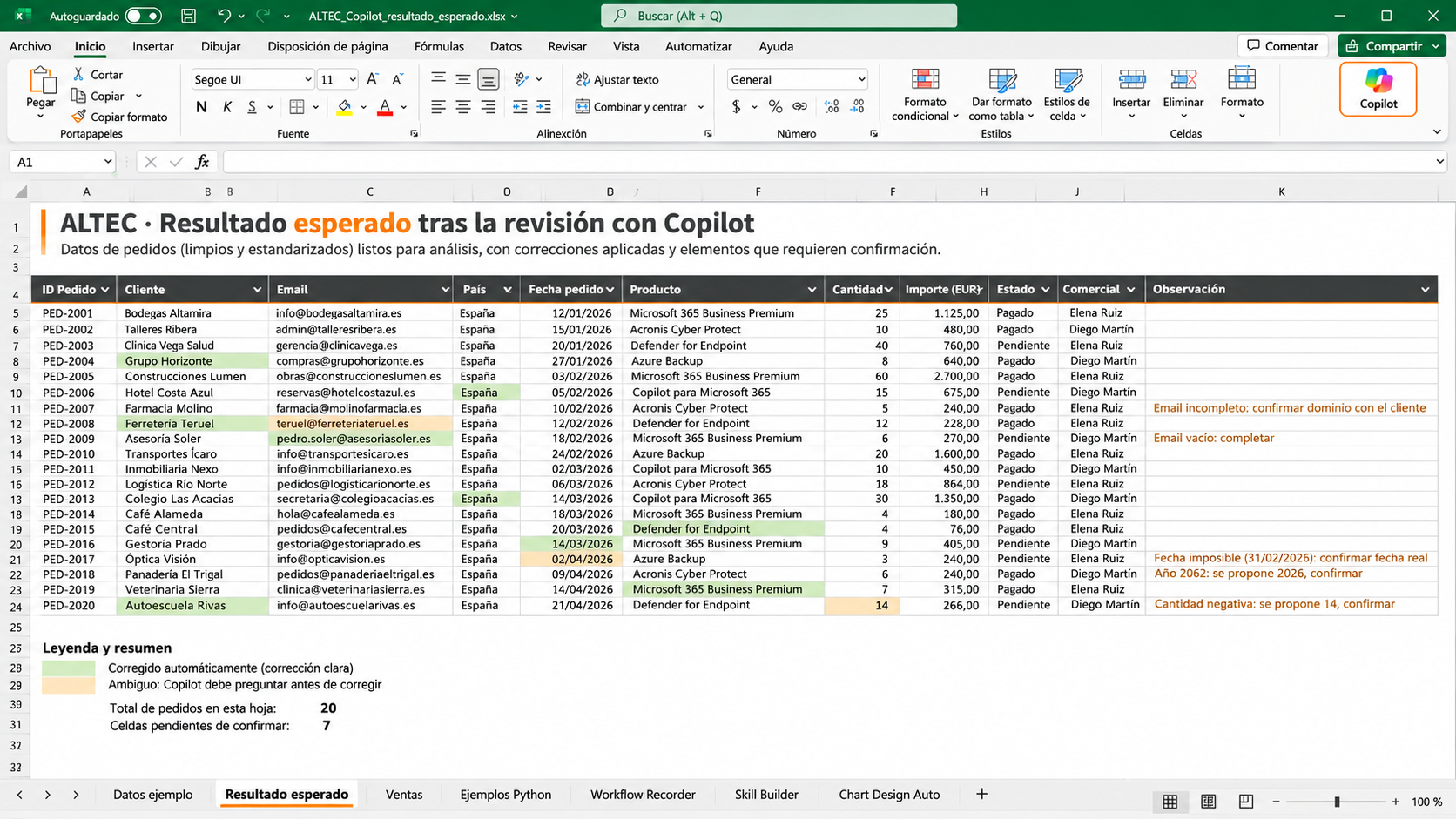
En el libro de prácticas, «Datos ejemplo» contiene 33 pedidos ficticios y 30 incidencias preparadas intencionalmente. La hoja «Guía de problemas» clasifica esos casos, mientras que «Resultado esperado» es una referencia didáctica con 32 pedidos después de quitar una fila duplicada y valores todavía pendientes de confirmación.
Los ejemplos más delicados son una fecha imposible, un número de unidades anómalo o un importe expresado en dólares. Copilot puede señalarlos, pero no debería deducir un tipo de cambio ni sustituir un dato comercial sin validación.
Selecciona los datos
Abre «Datos ejemplo» y verifica que los encabezados estén completos, con columnas como cliente, fecha, cantidad e importe.
Ejecuta la Skill
En Copilot escribe @clean-data y explica qué rango o tabla quieres analizar.
Revisa el diagnóstico
Comprueba los problemas agrupados por categoría y distingue errores inequívocos de valores cuya corrección requiere autorización.
Aplica y compara
Selecciona únicamente las correcciones verificadas, guarda y compara el resultado con «Resultado esperado». Vuelve a comprobar el número de pedidos.
@python-in-excel: de una pregunta a un análisis más profundo
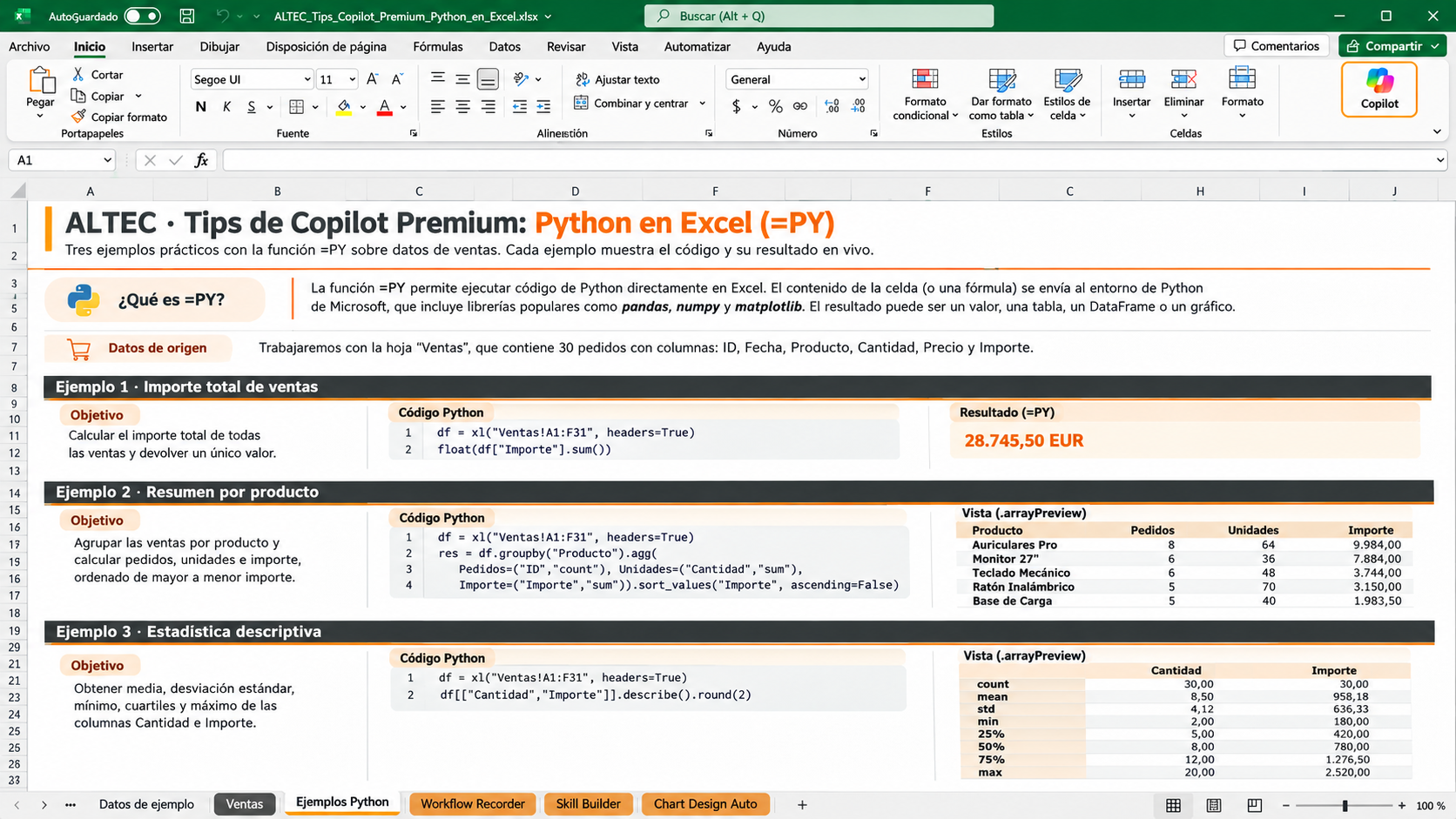
Python en Excel permite analizar conjuntos de datos con pandas, aplicar estadística con numpy y construir gráficos con matplotlib. Se ejecuta en Microsoft Cloud. Puede introducirse desde Excel con =PY() y, cuando la Skill esté disponible, invocarse mediante @python-in-excel.
La hoja «Ventas» del libro contiene 30 pedidos ficticios desde enero hasta junio de 2026, en el rango A1:F31. Su importe total comprobado es 14.043 €. La hoja «Ejemplos Python» muestra seis casos: suma, resumen por producto, estadística descriptiva, tabla por comercial y mes, previsión simple y un gráfico.
Para tareas sencillas conviene seguir usando SUMA, SUMAR.SI.CONJUNTO o tablas dinámicas nativas. Python merece especialmente la pena cuando la lógica analítica o la visualización excede las herramientas habituales.
Identifica el origen
En «Ventas» verifica los encabezados ID, Fecha, Comercial, Producto, Cantidad e Importe; si crecen las filas, actualiza el rango del código.
Invoca Python
Desde Excel compatible, usa Fórmulas → Insertar Python, introduce =PY() o pide a Copilot @python-in-excel con un objetivo concreto.
Solicita el cálculo
Para sumar, agrupar o explorar datos, utiliza una instrucción o código que lea xl(«Ventas!A1:F31», headers=True).
Examina el resultado
Comprueba si la salida es número, DataFrame o imagen; contrasta con cálculos normales de Excel y valida las fórmulas insertadas.
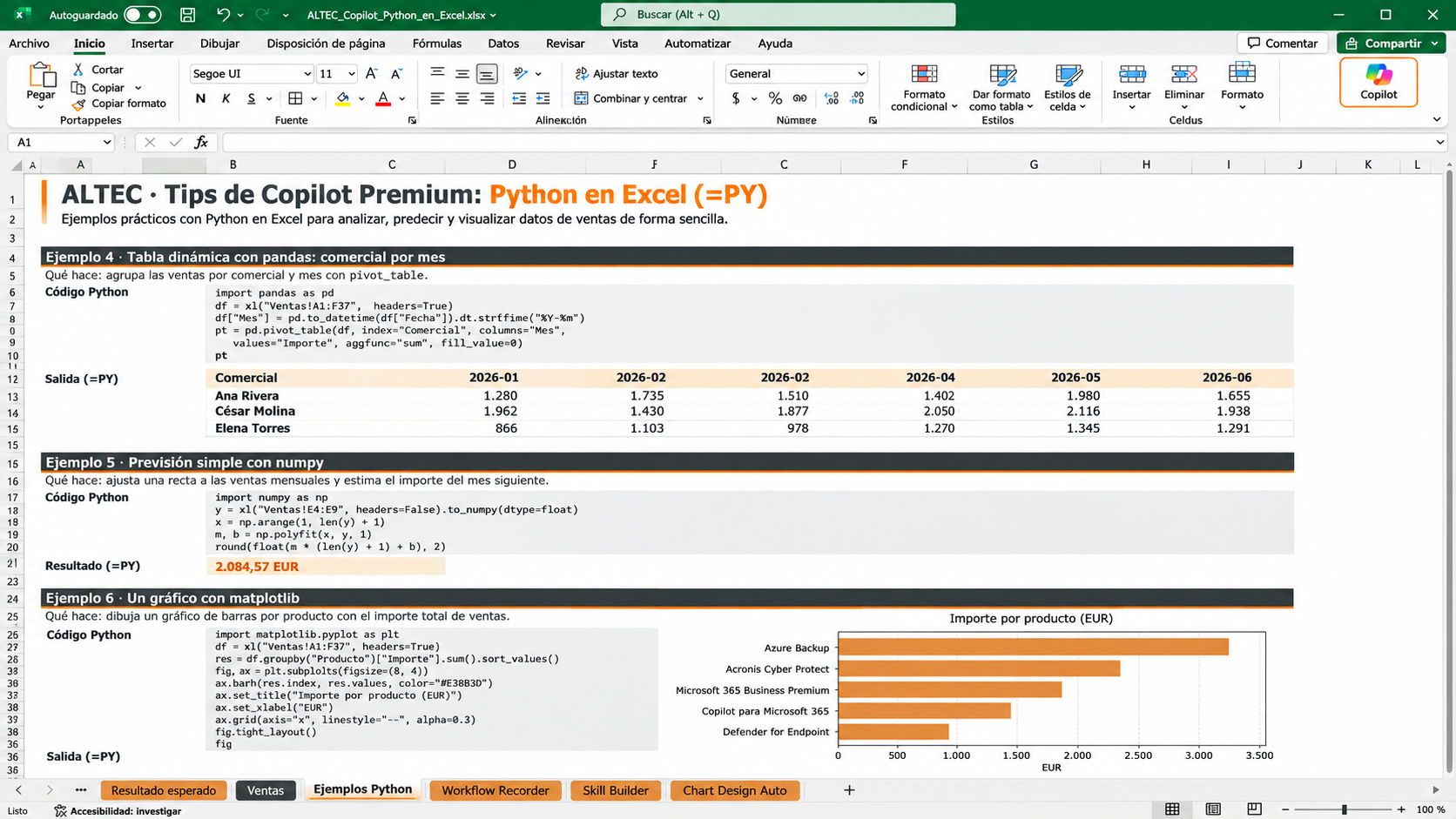
Licenciamiento: Microsoft incluye Python con cálculo estándar en las suscripciones empresariales compatibles. Para cálculo premium más rápido y modalidades adicionales existe un complemento de pago de Python en Excel. Es un modelo de licencia distinto de los Copilot Credits.
workflow-recorder: convierte una tarea observada en un procedimiento reutilizable
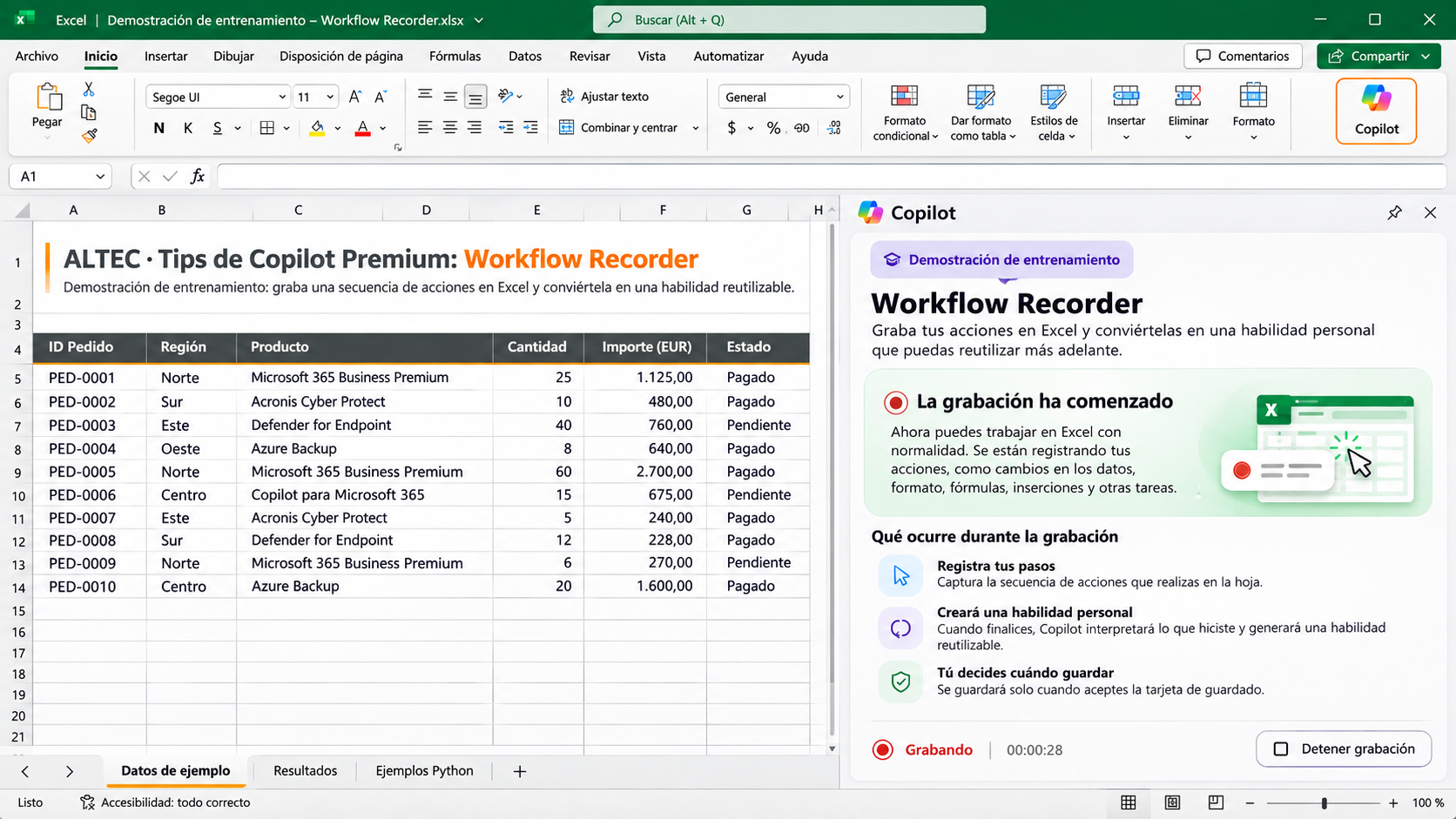
La grabadora observa las acciones admitidas que cambian el libro y permite que Copilot las convierta en una Skill. La idea recuerda a una macro, pero la salida es un conjunto de instrucciones para tareas similares, no código VBA que repite exactamente las mismas celdas.
La prueba compartida con AL-TEC tuvo una particularidad instructiva: se inició la grabación, pero al detenerla solo había registrado cambios de navegación entre hojas. No generó ninguna Skill porque no existían modificaciones útiles que explicaran un método. Es una limitación real que conviene enseñar.
Elige una tarea pequeña
Por ejemplo, crea en la hoja «Ventas» una columna Mes a partir de Fecha y un resumen por comercial. Una tarea acotada mejora la calidad de la grabación.
Inicia la grabación
En Copilot abre el menú + y elige Grabar una aptitud, o usa workflow-recorder si aparece con ese nombre. Espera a que indique que está grabando.
Haz cambios visibles
Introduce una fórmula, crea una tabla de resumen, aplica un formato y comprueba que el importe total coincida con la hoja de origen.
Detén y aclara
Pulsa Detener; responde qué datos cambian en otras ejecuciones y qué validación debe utilizar Copilot.
Revisa antes de guardar
Comprueba la tarjeta de la Skill. Solo se guarda en tu carpeta personal de OneDrive cuando aceptas Guardar habilidad.
Qué puede salir mal: navegar entre hojas no basta para mostrar un procedimiento. Algunas acciones no se capturan y debes explicarlas. Detener una grabación tampoco revierte las modificaciones realizadas en Excel.
@skill-builder: crea y mejora tus propias Skills
Esta Skill sirve para transformar un procedimiento descrito en lenguaje natural, una serie de instrucciones anteriores o un ejemplo terminado en una habilidad personal que puedas invocar después. A diferencia de workflow-recorder, no es necesario demostrar todos los clics: puedes partir de una descripción de cómo debe actuar Copilot.
Describe la tarea y su propósito
Explica qué datos necesitará siempre la Skill, qué columnas pueden cambiar y cuál será la salida esperada.
Define criterios y excepciones
Determina cuándo debe preguntar al usuario, qué valores están prohibidos y qué controles de calidad deberá superar.
Solicita la creación
Invoca @skill-builder, pide una Skill con nombre claro y revisa la descripción e instrucciones propuestas.
Prueba con otro libro
Verifica que la Skill no dependa accidentalmente de un nombre de archivo ni de una dirección de celda que solo existía en el ejemplo.
Guarda y reutiliza
Acepta la tarjeta de guardado de Copilot; después invoca la nueva Skill con su nombre, cuando esté disponible.
Consejo AL-TEC: empieza con una tarea que puedas comprobar fácilmente. Cuando funcione, amplía la Skill de forma controlada. Diferencia las instrucciones personales en OneDrive de las reglas específicas que acompañan a un libro compartido.
Diseño corporativo: @brandkit, @theme-design y @chart-design
@brandkit
Aplica la identidad corporativa desde un Brand Kit oficialmente configurado en la organización: colores, tipografías y apariencia coherente.
@theme-design
Propone un tema de Excel para tablas, celdas y gráficos, con contraste y jerarquía visual adaptada al libro.
@chart-design
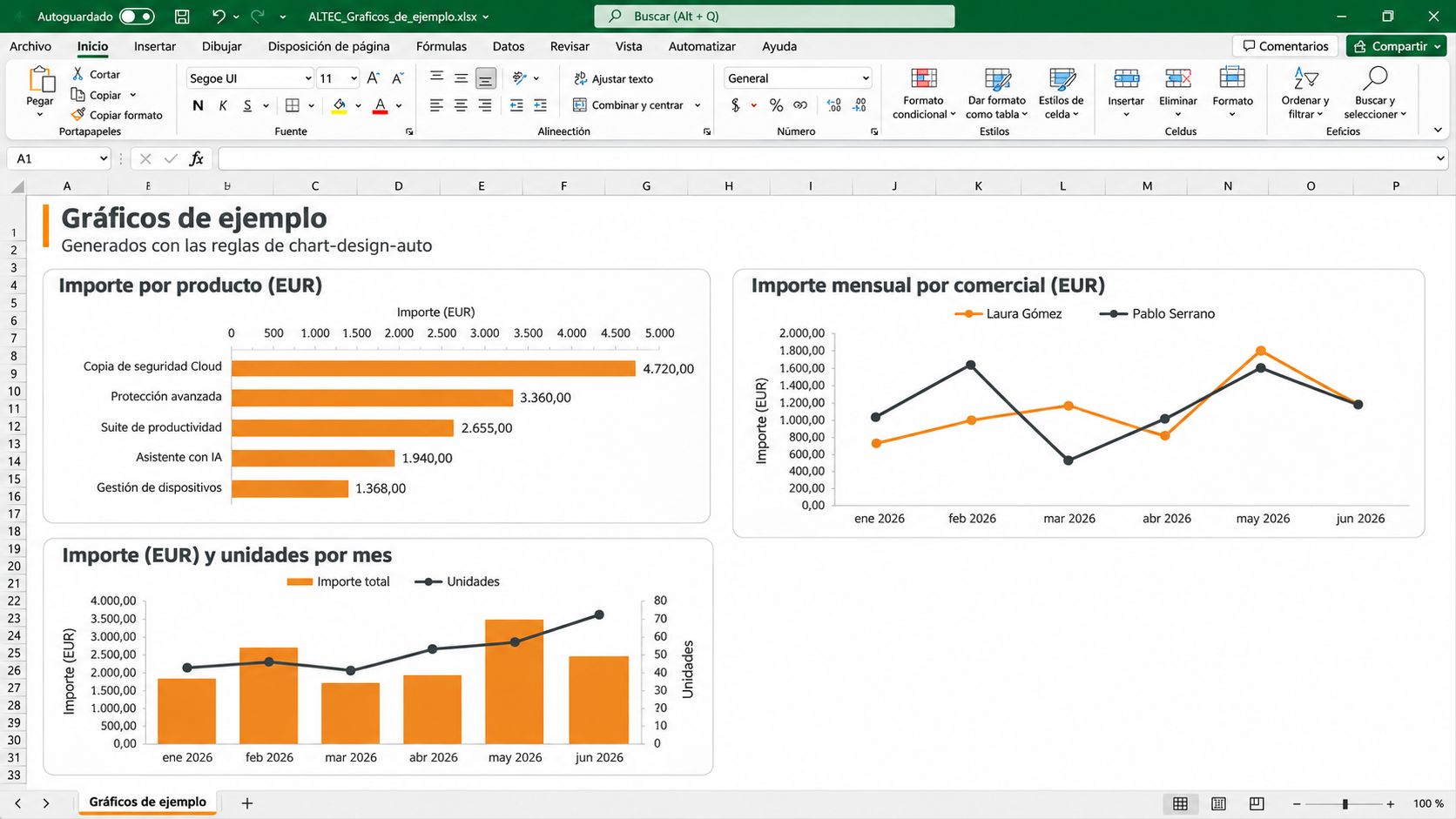
Crea o mejora gráficos: selección del tipo, título, ejes, leyendas y etiquetas. Microsoft la documenta como desactivada por defecto.
Estas tres Skills están documentadas oficialmente, pero no aparecían con esos nombres en la demostración compartida. En el entorno se trabajó con chart-design-auto y reglas de imagen-corporativa-altec: son recursos de diseño distintos de la Skill oficial @chart-design. No debemos confundirlos.
Abre las Skills de formato
En Copilot revisa «Administrar complementos y aptitudes» y comprueba si están disponibles brandkit, theme-design y chart-design.
Prepara los datos
Usa la hoja «Ventas» o la hoja de gráficos de la demostración, con importes bien formateados y categorías claras.
Pide una mejora concreta
Si chart-design está disponible, solicita un gráfico horizontal con productos ordenados por importe y etiquetas en euros.
Aplica normas de marca
Con Brand Kit configurado, usa @brandkit. Si no está, especifica un diseño manual: naranja #E09349, gris #3F4444 y un estilo sobrio.
Comprueba legibilidad
Valida escalas, etiquetas, totales y contraste antes de enviar o compartir el informe.
Disponibilidad: Microsoft documenta @brandkit y @theme-design como habilitadas por defecto cuando estén desplegadas. @chart-design está desactivada por defecto. Verifica cada función en tu versión y activa solo las Skills que necesites.
@interactive-canvas: del libro al dashboard interactivo
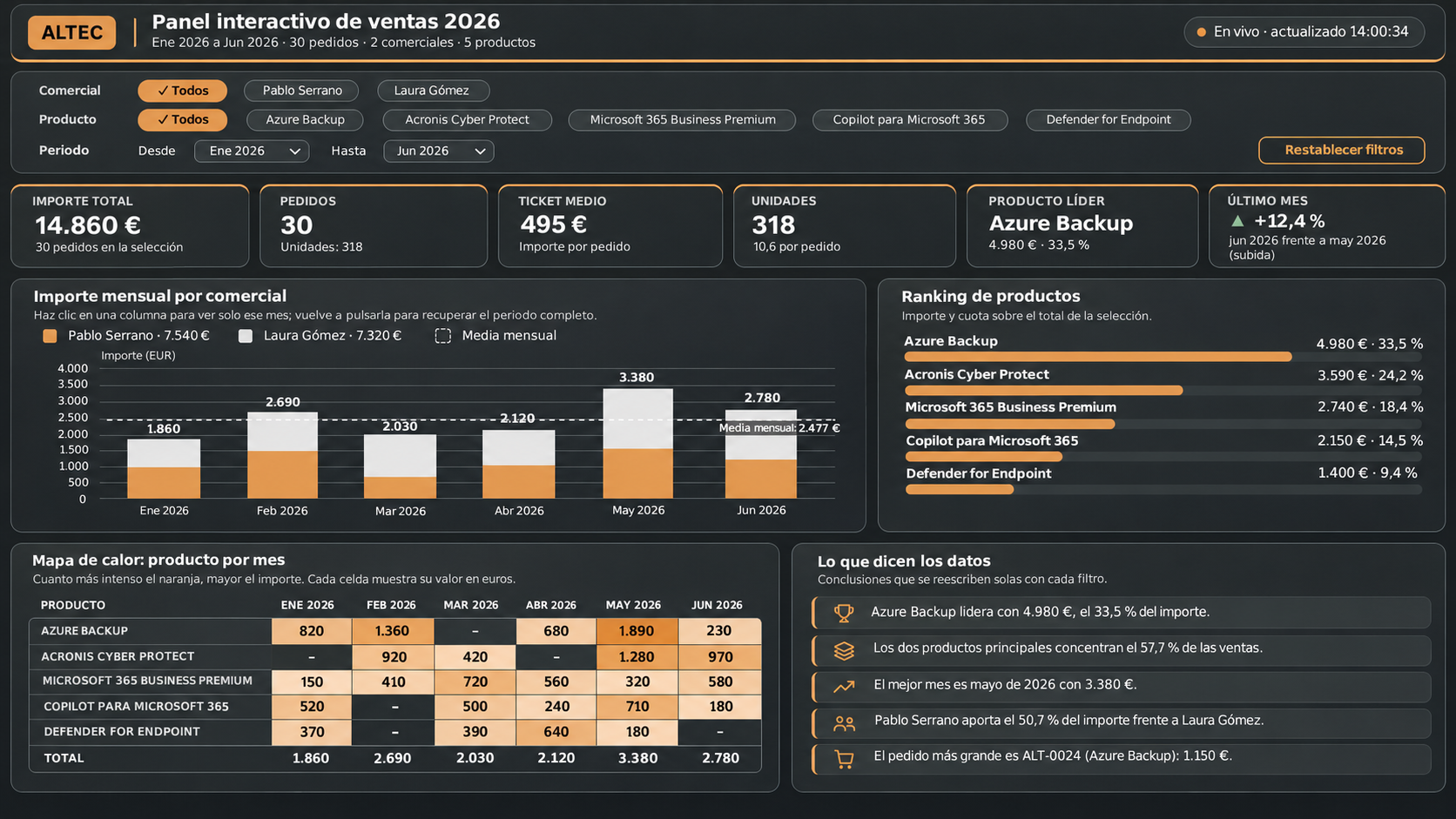
Un panel de dirección puede reunir indicadores, rankings, filtros y tablas de detalle conectados a los datos de Excel. Microsoft describe la capacidad de actualizar el contenido al cambiar el libro y de refinar el diseño conversando con Copilot, dependiendo de la versión disponible.
Indicadores ejecutivos
Importe, pedidos, unidades, ticket medio y evolución mensual.
Filtros de negocio
Comercial, producto y período, si los componentes generados los admiten.
Exploración visual
Ranking, mapa de calor y detalle de pedidos sin salir del contexto del libro.
Cómo construir el panel y comprobar los resultados
Define el origen
Abre «Ventas» y comprueba las columnas ID, Fecha, Comercial, Producto, Cantidad e Importe. El libro original contiene 30 pedidos y 14.043 €.
Pide el canvas
Invoca @interactive-canvas si aparece en tu Copilot. Indica los KPIs, filtros, agrupaciones y detalle que necesitas.
Revisa la presentación
Comprueba los importes calculados, el orden de productos, los períodos y las categorías. Una imagen generada del panel no sustituye esta validación.
Interactúa con los filtros
Filtra por comercial, producto y mes; comprueba que las tarjetas y los gráficos describan la misma selección.
Prueba la conexión al libro
Modifica temporalmente una celda en una copia del libro y verifica si el canvas se refresca y si los totales cambian correctamente.
Pide mejoras
Solicita un panel más compacto, una tabla de detalle, otro tipo de gráfico o la aplicación de las normas visuales de AL-TEC.
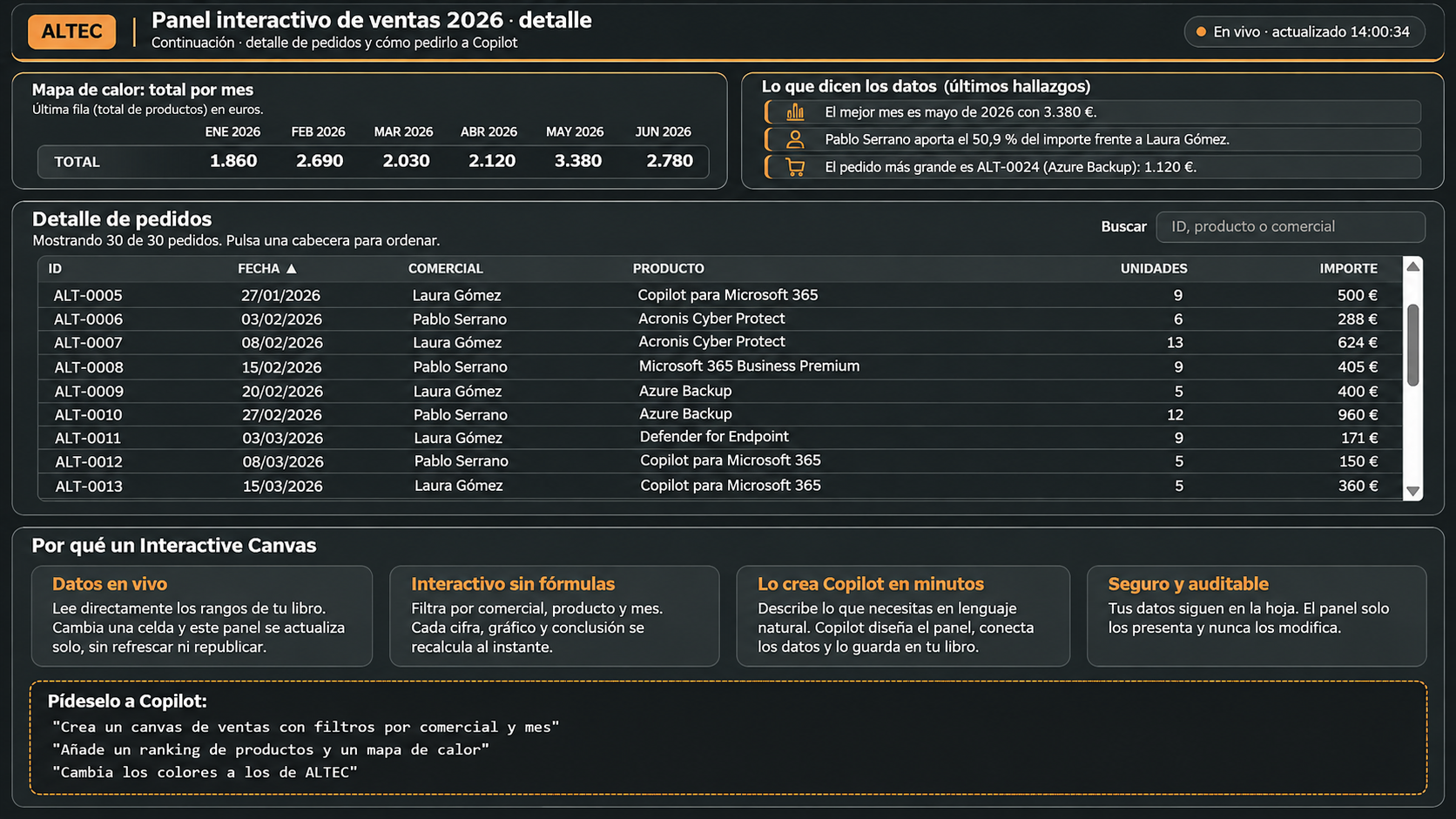
Antes de prometerlo al usuario: Interactive Canvas se anunció para Excel de Windows en Insiders en octubre de 2026, con ampliación prevista a la web. Su disponibilidad es gradual. Si no aparece, comprueba versión, canal e implementación en el tenant.
Qué está incluido y qué puede tener coste
| Función | Requisito o disponibilidad | Posible coste adicional |
|---|---|---|
| Skills de Copilot en Excel | Acceso/licencia compatibles de Microsoft 365 Copilot; despliegue variable | Microsoft no especifica una tarifa por Copilot Credit por cada invocación de estas Skills. No se garantiza gratuidad futura. |
| Python en Excel | Suscripción y versión de Excel compatibles | Cálculo estándar incluido para licencias elegibles; el complemento de cómputo premium puede requerir compra adicional. |
| Interactive Canvas | Disponibilidad limitada según canal y versión | No se debe afirmar una tarifa por créditos no documentada para esta Skill. |
| Copilot Cowork | Producto/experiencia diferente de Excel | Puede consumir Copilot Credits según plan y modalidad de facturación. |
| Get Data Skill | Anunciada para Excel web, no vista en nuestras capturas | Comprobar licencia y despliegue antes de utilizarla. |
No es lo mismo tener acceso a una aplicación, disponer de su capacidad premium de cálculo o pagar un servicio por créditos. Las condiciones pueden evolucionar. Por eso las ofertas, licencias y costes deben validarse antes de activar funciones para un cliente.
Tampoco debemos equiparar Get Data en la pestaña Datos (Power Query habitual de Excel) con la nueva Get Data Skill de Copilot en Excel web. Son experiencias relacionadas, pero diferentes.
Las buenas prácticas antes de confiar en el resultado
Trabaja sobre copias
Evita probar limpiezas, automatizaciones o nuevas fórmulas sobre el libro maestro. Conserva versión de origen.
Revisa datos ambiguos
Una moneda distinta, un email incompleto o una fecha imposible requieren contexto humano. Copilot puede sugerir, no decidir por el cliente.
Contrasta los cálculos
Repite totales importantes con fórmulas nativas o controles independientes. Verifica los filtros, las fechas y la coherencia entre visualizaciones.
Gobierna las Skills
Define quién crea, comparte y modifica Skills personalizadas; revisa el contenido guardado en OneDrive y la disponibilidad de Brand Kits.
Resolvemos las dudas que más se repiten
¿Necesito saber programar para crear una Skill?
No. Puedes describir un proceso a @skill-builder o mostrar acciones mediante la grabadora. Es importante que puedas explicar qué datos entran, qué pasos se ejecutan y cómo validar el resultado.
¿Por qué no veo @brandkit o @interactive-canvas?
El despliegue es gradual y varía por versión de Excel, canal de actualizaciones, licencia, idioma y configuración de la organización. Comprueba el menú de Skills y la información de tu administrador.
¿Si detengo workflow-recorder se guarda automáticamente?
No. Copilot debe interpretar los cambios, preparar la tarjeta de Skill y esperar tu aceptación. En nuestra prueba inicial solo se registraron cambios de navegación y no llegó a crearse una habilidad.
¿Qué diferencia hay entre Python en Excel y @python-in-excel?
Python en Excel es la capacidad de ejecutar fórmulas Python en la cuadrícula. @python-in-excel es una Skill de Copilot que ayuda a usar esa capacidad mediante instrucciones cuando está habilitada.
¿Las Skills consumen Copilot Credits?
No hemos encontrado una tarifa oficial por créditos para la invocación individual de las Skills integradas en Excel. Cowork es otra experiencia con su propia modalidad de créditos. Verifica siempre las condiciones de tu tenant antes de contratar o presupuestar.
¿Se pueden usar las imágenes del artículo como prueba de la interfaz?
No. Se trata de recreaciones editoriales basadas en el libro y la demostración. Para validar rutas exactas o resultados, se deben usar las pantallas reales del tenant y comprobar los datos.
¿Get Data es una novena Skill?
Microsoft anunció una Get Data Skill para Excel web, pero no aparece en las capturas de la demostración compartida. No la hemos incluido entre las ocho centrales; no debe confundirse con Power Query tradicional.
Documentación de Microsoft y referencias de esta guía
Consulta editorial: 21 de noviembre de 2026. Las capacidades, denominaciones y canales pueden modificarse tras esta fecha.
- Catálogo oficial de Skills integradas de Copilot en Excel
- Cómo usar Skills y crear Skills personalizadas en Excel
- Registrar una Skill con Copilot en Excel
- Skills de Microsoft: Brand Kit, gráficos y temas
- Microsoft Excel: novedades de octubre de 2026
- Microsoft Excel: novedades de agosto de 2026
- Python en Excel: disponibilidad y licencias
- Introducción a Python en Excel y cálculo en la nube
Más contenidos de AL-TEC: Crea tus propias Skills en Excel con Copilot. Comparte dudas y experiencias en LinkedIn.
Las licencias las vende cualquiera. Nosotros gestionamos, protegemos y respondemos.
Te ayudamos a comprobar la disponibilidad de estas Skills, definir su gobierno, elegir licencias y formar a tu equipo para obtener resultados fiables.
Habla con el equipo AL-TEC