
Deja de repetir prompts. Crea tus propias Skills en Excel.
Una tarea repetida no debería exigir un prompt distinto cada semana. Aprende a documentar procedimientos en una Skill, guardarlos en OneDrive e invocarlos desde Copilot en Excel, con ejemplos de análisis de datos, requisitos reales y recomendaciones de seguridad.

El problema no es escribir un buen prompt: es repetirlo siempre
Piensa en el informe de ventas del lunes. Cada semana tienes que explicar qué columnas leer, qué cálculos preparar, cómo detectar desviaciones y qué debe aparecer en el resumen. Ese conocimiento se pierde entre conversaciones. Una Skill permite conservar el método en un archivo estructurado, para reutilizarlo cuando llegue el siguiente libro. No es una automatización infalible: Copilot seguirá interpretando datos y sus resultados deben validarse.
- Consistencia: define el mismo criterio de revisión en cada ejecución, sin volver a reconstruir el prompt.
- Transferencia de conocimiento: el procedimiento queda descrito y puede revisarse como cualquier guía de trabajo.
- Control: identifica pasos, condiciones y comprobaciones antes de aplicar cambios a un libro real.

Cómo crear una Skill personalizada desde cero
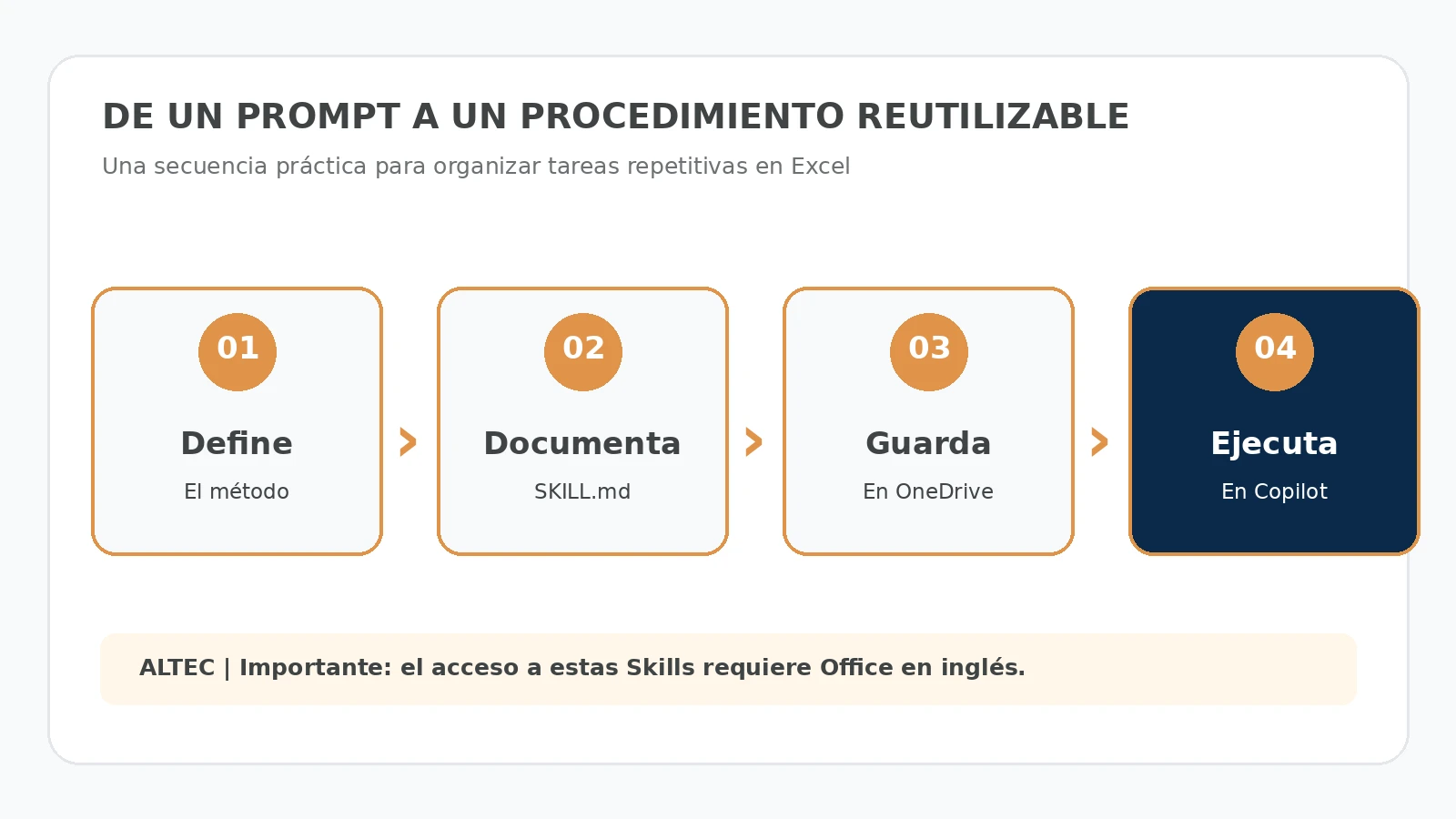
Microsoft documenta un flujo manual de cuatro fases: definir el procedimiento, escribir SKILL.md, subir su carpeta a la ubicación específica de OneDrive y activarla o invocarla desde Copilot en Excel. La ubicación y las etiquetas del panel pueden variar según la versión.
Define una tarea precisa
Elige un caso repetitivo: revisar un libro comercial, limpiar datos, construir tablas o generar un informe. Define entradas, salidas esperadas, qué información no debe alterarse, y qué hacer si faltan columnas. Escribe criterios que otra persona pueda seguir.
Crea el archivo SKILL.md
En una carpeta cuyo nombre coincida con la Skill, guarda un archivo de texto llamado exactamente SKILL.md. Empieza por metadatos YAML entre delimitadores — con name y description; añade debajo las instrucciones detalladas y, cuando convenga, ejemplos.
Guárdala en la carpeta correcta
Abre Copilot en Excel y accede a Configuración → Manage plugins & skills → Custom skills. Usa Create OneDrive folder si no existe y Open skills folder para abrir la ruta válida de tu cuenta. Sube la carpeta completa de la Skill; no inventes una ruta manual.
Actualiza, prueba y revisa
Regresa a Custom skills, pulsa Refresh cuando corresponda y comprueba que aparece. Puedes habilitarla o seleccionarla desde Choose plugins and skills, o invocarla con @nombre-de-la-skill. Haz primero una ejecución sobre datos de ejemplo.
Tres requisitos que conviene comprobar
La documentación actual exige una combinación de acceso a Copilot en Excel, idioma de visualización compatible y disponibilidad de la característica para el usuario. No basta con haber creado un archivo correcto.
Office en inglés
Microsoft indica expresamente que las Skills de Copilot en Excel solo se admiten en inglés y que el idioma de visualización de Office debe estar configurado en inglés. Cambiar únicamente el idioma de un prompt no habilita el menú.
Copilot y despliegue
Comprueba que el usuario tiene acceso funcional a Copilot en Excel según el plan y la configuración de su organización. Algunas Skills integradas, incluido skill-builder, se despliegan gradualmente: no todos los usuarios verán lo mismo.
OneDrive y permisos
El flujo manual guarda las Skills en una carpeta específica del OneDrive del usuario. Necesitas acceso a esa ubicación y permisos adecuados sobre los archivos. Una Skill no amplía los permisos de usuario ni convierte instrucciones en autorizaciones.

¿Qué contiene realmente SKILL.md?
No necesitas comenzar escribiendo código. Una Skill sencilla es un archivo de texto con una cabecera que identifica su nombre y propósito, seguido de reglas operativas. Puedes pedir que primero identifique columnas de ventas, presupuesto y período; que calcule desviaciones solo cuando existan datos suficientes; que marque discrepancias y que jamás sobrescriba valores originales sin revisión.
Consejo ALTEC: Redacta el procedimiento como una lista verificable. Especifica entradas obligatorias, supuestos prohibidos, formato de salida y pasos de comprobación. Una instrucción como «hazme un informe excelente» es mucho menos útil que un proceso con criterios medibles.
Un método que puedes revisar y volver a utilizar
Al invocar la Skill con un libro del mismo tipo, Copilot tiene a su disposición el procedimiento descrito. Puede orientar el análisis hacia las tareas y controles que definiste, pero no sustituye la validación humana. En especial, revisa fórmulas, desviaciones, unidades, fechas y celdas modificadas antes de compartir el informe.

Ejemplo: el informe comercial del lunes
Una persona del departamento comercial recibe un libro con ventas y presupuesto de varias delegaciones. En vez de reconstruir un prompt extenso, invoca una Skill diseñada para localizar las columnas, identificar el período, comparar cada delegación, señalar variaciones superiores a un umbral definido y resumir cinco hallazgos. Si falta la columna de presupuesto, la Skill ordena detenerse y solicitar aclaración. Si el libro contiene fórmulas originales, prohíbe sustituirlas silenciosamente. El resultado no es un informe mágico, sino un procedimiento más homogéneo y auditable.
Ejemplo ilustrativo preparado por ALTEC. No representa un despliegue ni resultados de un cliente real.

Las dos partes obligatorias de una Skill
Microsoft describe un estándar de carpeta individual con un archivo SKILL.md. La cabecera de metadatos ayuda a identificar la habilidad; el cuerpo contiene el procedimiento. Es una separación útil entre «cuándo usarla» y «cómo trabajar».
Frontmatter YAML
Debe abrirse con tres guiones, contener name y description y terminar con otros tres guiones. El nombre de la carpeta debe coincidir con el de la Skill. La descripción explica en qué solicitudes resulta apropiada.
Instrucciones Markdown
El cuerpo puede incluir objetivo, entradas esperadas, pasos, formato de salida, casos especiales y advertencias. Puedes añadir recursos opcionales, como referencias o scripts, si la tarea necesita un comportamiento más preciso.
Regla práctica: la Skill es un manual ejecutable por un asistente dentro de las capacidades que este tenga; no es una macro garantizada ni un programa que el sistema deba ejecutar con permisos ilimitados.
Una Skill de revisión de ventas
Este ejemplo es una propuesta didáctica de ALTEC. El contenido de SKILL.md utiliza nombres de campos en inglés para reflejar la documentación de la función, pero describe el resultado que queremos obtener. Prueba cualquier regla con una copia del libro.
Carpeta: review-sales-report
Archivo interno: SKILL.md. El campo name debe coincidir exactamente con el nombre de la carpeta. Es importante conservar los delimitadores YAML y no introducir caracteres en el nombre que lo hagan distinto a la carpeta.
---
name: review-sales-report
description: Use when I ask to review a sales workbook and summarize budget variances.
---

# Review a sales workbook

1. Identify the sales, budget and period columns.
2. Ask for clarification when a required column is missing.
3. Preserve source data and formulas; do not overwrite originals.
4. Calculate each variance only when valid source data is available.
5. Flag differences above 10%, noting the calculation used.
6. Summarize the five most material findings in Spanish.
7. Explain any assumptions and request confirmation before destructive changes.
Como siguiente paso, carga la carpeta en la ubicación de OneDrive abierta desde Custom skills, actualiza la lista y utiliza una invocación como @review-sales-report revisa este libro siguiendo el procedimiento; indica primero qué columnas has encontrado y no modifiques los datos de origen.
Una Skill, una regla del libro y una automatización no son lo mismo
Antes de crear procedimientos para toda la organización, decide qué comportamiento quieres estandarizar y cuál necesita un sistema de ejecución más rígido.
Skill personalizada
Describe cómo debe abordar Copilot una tarea repetitiva. Se selecciona o invoca cuando la característica está disponible y es adecuado volver a aplicar una pauta a distintos libros.
Reglas de un libro
Sirven para fijar contexto y pautas asociados a un archivo concreto. Son útiles cuando las instrucciones tienen sentido solo para ese libro y sus datos, no para procesos generales del equipo.
Automatización con controles
Cuando un proceso necesita resultados estrictamente repetibles, aprobaciones, registros y ejecución sin interpretación, conviene valorar herramientas con lógica programada y trazabilidad, además del asistente.
Cuatro tareas de Excel que pueden beneficiarse del método
La idea no es crear una Skill por cada archivo, sino por cada procedimiento que reaparece a lo largo del tiempo y que tenga reglas suficientemente claras.
Revisión comercial semanal
Comprobar ventas, presupuestos y desviaciones por delegación; marcar valores ausentes y explicar los cinco cambios más relevantes. La Skill debe declarar cómo tratar períodos incompletos.
Calidad de datos
Detectar duplicados, valores de fecha incompatibles, números como texto, campos vacíos o formatos inconsistentes. La corrección debe proponerse antes de alterar datos originales, especialmente si hay referencias y fórmulas.
Informe para dirección
Convertir una hoja de indicadores en un resumen centrado en resultados, variaciones y decisiones pendientes, sin inventar causas no sustentadas en el libro. Diferenciar datos calculados de interpretaciones.
Estandarización visual
Definir jerarquías de títulos, formatos monetarios, nombres de columnas y criterios de presentación respetando la estructura y las fórmulas. Las Skills integradas como brandkit o theme-design pueden ser otra opción.
Cómo preparar una prueba controlada en la empresa
El primer piloto debe evaluar no solo si aparece la función, sino si el procedimiento cumple lo que prometía sin comprometer integridad y confidencialidad.
1. Comprueba disponibilidad
Verifica la licencia, el acceso a Copilot en Excel, el idioma de visualización de Office y la presencia de Custom skills. No des por supuesto que el despliegue será idéntico para todos los usuarios.
2. Selecciona datos de prueba
Usa un libro sintético con errores previstos: un presupuesto ausente, datos duplicados y alguna fórmula relevante. Documenta el resultado correcto para poder comparar.
3. Revisa y distribuye
Comprueba resultados, cambios, prompts utilizados y reglas incumplidas. Designa un responsable de mantener SKILL.md y define cómo se comunica una actualización a los usuarios.
La Skill no reemplaza el control de datos ni los permisos
Un archivo SKILL.md ayuda a definir el comportamiento deseado, pero la calidad del resultado depende de los datos, del contexto y de las capacidades disponibles. Antes de compartir Skills, evalúa su contenido y quién puede utilizarlas.
No expongas información sensible
Evita incrustar credenciales, tokens, secretos, datos personales o rutas privadas innecesarias. Una Skill debe describir el procedimiento, no transportar contraseñas ni información confidencial.
Protege los originales
Trabaja con copias de prueba y expresa claramente que no se deben sobrescribir datos, fórmulas ni hojas originales. Solicita una confirmación explícita para operaciones destructivas y conserva versiones.
Gobernanza y revisión
Revisa los cambios en archivos y procedimientos compartidos, documenta un responsable y comprueba licencias y políticas de acceso. No confundas una Skill con una política de seguridad o un permiso administrativo.
Resolvemos las dudas más habituales
¿Qué diferencia hay entre una Skill y un prompt guardado?
Un prompt reutilizable suele ser una instrucción pegada manualmente. La Skill tiene un nombre, una descripción y un archivo SKILL.md que documenta el método; Copilot puede seleccionarla o invocarla con @mención cuando está disponible. No garantiza por sí sola una ejecución determinista.
¿Puedo usar las Skills de Copilot en Excel con Office en español?
Microsoft Support indica que esta función solo se admite en inglés y requiere que el idioma de visualización de Office esté establecido en inglés. Es distinto del idioma de edición o corrección, que puede configurarse por separado.
¿Cuándo estarán disponibles las Skills en español?
En la documentación consultada el 28/10/2026, Microsoft no indica ninguna fecha para el soporte de otros idiomas. Para comprobar si cambia, consulta la página oficial de Skills con Copilot en Excel y la hoja de ruta de Microsoft 365, donde se publican las novedades previstas.
¿Dónde tengo que guardar la carpeta?
Usa el acceso Open skills folder del panel Custom skills de Copilot en Excel. La Skill debe estar dentro de una carpeta con el mismo nombre indicado en el campo name de SKILL.md. Evita construir la ruta de OneDrive a mano.
¿Es obligatorio usar @skill-builder?
No. Microsoft documenta tanto la creación manual con SKILL.md como un generador @skill-builder cuya disponibilidad se está desplegando gradualmente. Si no ves skill-builder, utiliza el procedimiento manual cuando esté habilitado.
¿Es igual una Skill de Excel que un complemento con Office.js?
No necesariamente. La documentación de Microsoft para extensiones avanzadas con Office.js describe un camino técnico adicional en versión preliminar e indica no utilizarlo como extensión de producción. No debe confundirse esa vía con el ejemplo sencillo de SKILL.md almacenado en OneDrive.
¿Puede una Skill evitar que Copilot cometa errores?
No. Una Skill puede indicar comprobaciones y restricciones, pero no garantiza que el asistente interprete correctamente todas las situaciones. Revisa siempre fórmulas, unidades, fechas y resultados antes de su uso operativo.
¿Qué hago cuando la carpeta aparece en OneDrive pero no en Excel?
Verifica que el nombre de la carpeta coincide con el campo name de SKILL.md, que el archivo tiene ese nombre exacto, que está dentro de la carpeta abierta desde Copilot y que has pulsado Refresh. Si no aparece, revisa también disponibilidad del servicio e idioma de Office.
¿Puedo escribir el informe final en español?
El requisito documentado se refiere a la compatibilidad de las Skills y al idioma de visualización de Office. Puedes solicitar un resultado en español y comprobar si Copilot lo sigue; no hay que confundir esa solicitud con la posibilidad de habilitar la interfaz de Skills en español.
Documentación y referencias
Contenido contrastado con Microsoft Support y Microsoft Learn el 28/10/2026. Los menús, la disponibilidad y los requisitos pueden cambiar; comprueba la documentación vigente antes de desplegar en producción.
Consultar documentación oficial
Uso y creación de Skills
Microsoft Support: usar Skills con Copilot en Excel. Incluye creación manual, carpeta de OneDrive, invocación con @ y requisitos del idioma.
Idioma de Office
Microsoft Support: cambiar el idioma de los menús de Office. Distingue idioma de visualización del de edición y corrección.
Skills creadas por Microsoft
Microsoft Support: Skills integradas en Excel. Consulta brandkit, clean-data, skill-builder y theme-design y sus notas de disponibilidad.
Extensiones avanzadas (preview)
Microsoft Learn: Skills para Excel con Office.js. Es una vía de desarrollo en versión preliminar; Microsoft advierte que no debe usarse como extensión de producción.
¿Quieres que Copilot siga los procedimientos de tu equipo?
En ALTEC ayudamos a las organizaciones a documentar sus procesos y a aprovechar Microsoft 365 Copilot con criterios claros, datos protegidos y resultados revisables. Empezar por una tarea pequeña suele ser la mejor manera de validar la utilidad.
Hablar con un especialista de ALTEC