
Protege tu cuenta con una passkey en Microsoft Authenticator
Una forma gratuita de iniciar sesión sin contraseña y resistente al phishing. Aprende a activarla en iPhone o Android; descubre también cuándo conviene una llave física FIDO2.
Guía para iPhoneGuía para Android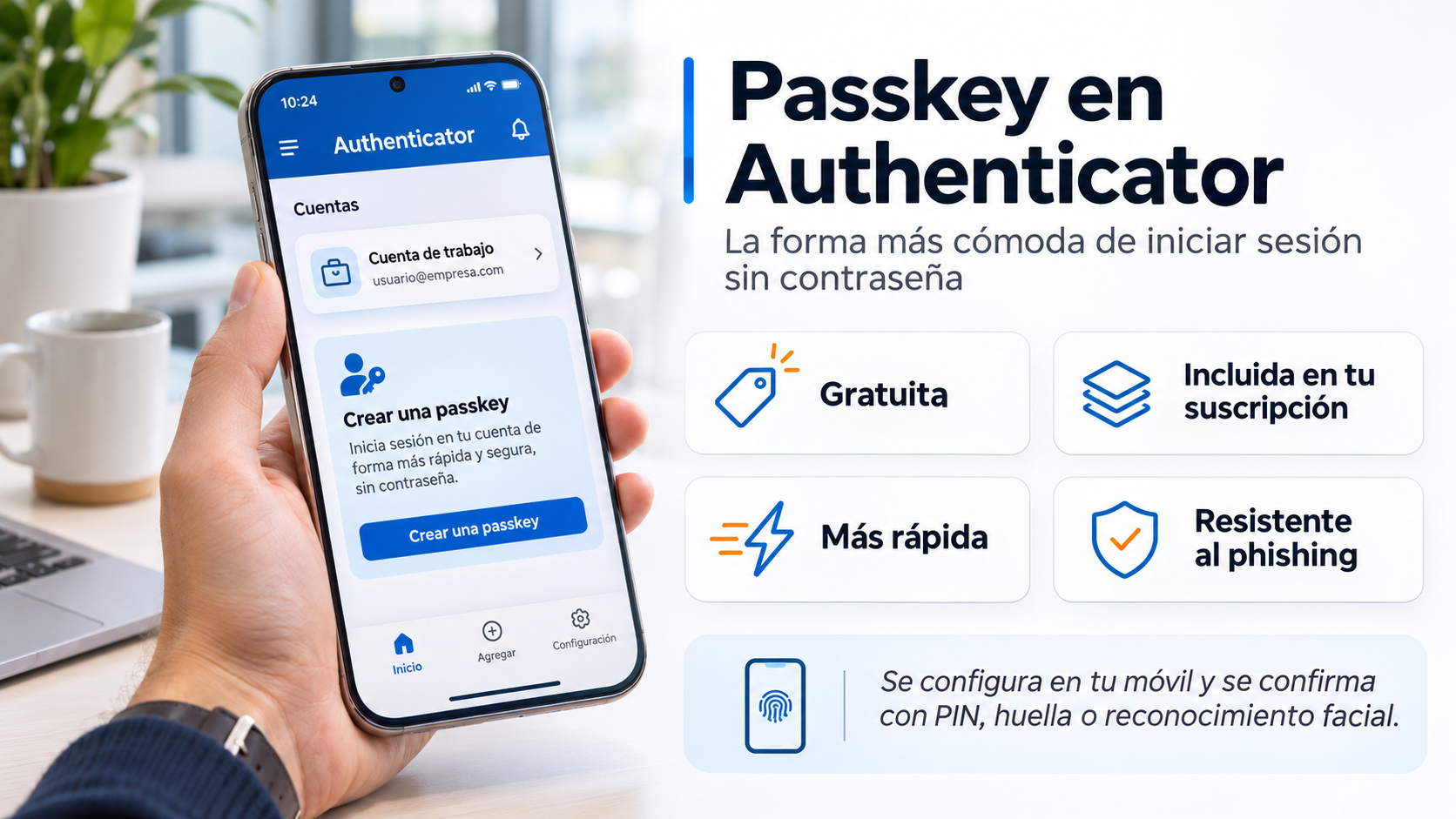
Ilustración: Con una passkey en Microsoft Authenticator inicias sesión sin contraseña.
Más protección, sin comprar nada
Sin coste adicional
Crear y usar una passkey en Microsoft Authenticator no exige adquirir una licencia específica. La organización debe permitir el método.
Resistente al phishing
La clave de acceso queda vinculada al sitio legítimo y se desbloquea en tu dispositivo, con PIN o biometría.
Menos contraseñas
Una vez registrada, puedes iniciar sesión mediante la clave de acceso en los servicios y dispositivos compatibles.
Importante: tener Microsoft Authenticator instalado y recibir avisos MFA no significa que ya tengas una passkey. Debes crearla expresamente. Tampoco se activa para todos los usuarios automáticamente: depende de la política de tu organización.
¿Qué es una clave de acceso?
Una passkey es una credencial basada en criptografía de clave pública. La parte privada permanece en el dispositivo o autenticador, y el servicio comprueba una respuesta criptográfica sin recibir una contraseña reutilizable.
Microsoft recomienda la autenticación sin contraseña resistente al phishing porque dificulta el robo o la retransmisión de credenciales en páginas falsas. Es una mejora frente a combinaciones tradicionales de contraseña y códigos.
Authenticator y una llave USB/NFC son métodos distintos que pueden utilizar FIDO2. La passkey del móvil es una solución práctica para la mayoría de los usuarios; la llave física implica comprar un dispositivo adicional y resulta especialmente interesante para perfiles sensibles.
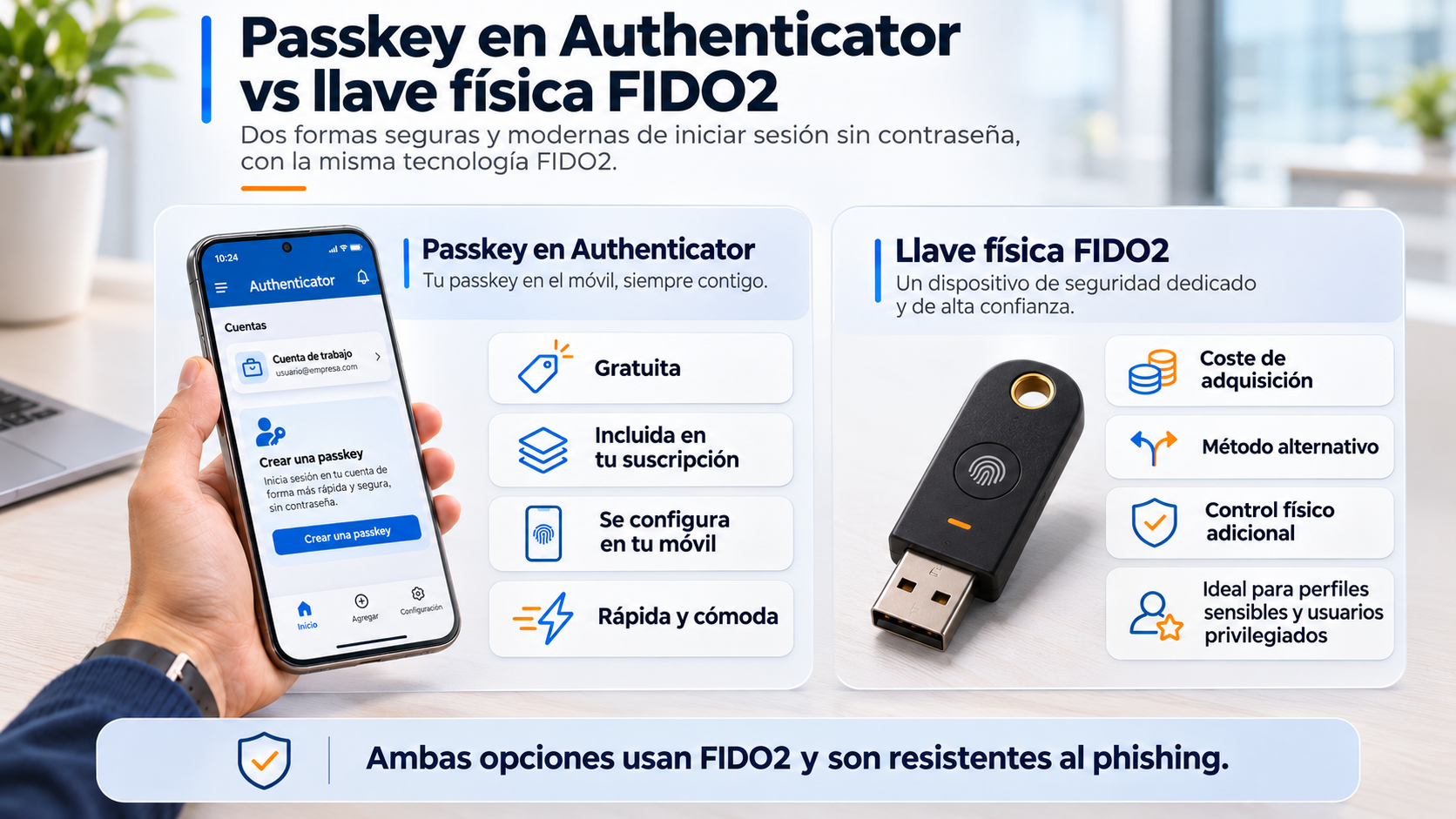
Ilustración: Passkey en el móvil o llave física: dos formas de usar FIDO2.
Requisitos mínimos
iPhone
iOS 17 o posterior, Authenticator actualizado y bloqueo de pantalla configurado.
Android
Android 14 o posterior. El menú de proveedor de claves de acceso varía por marca y versión.
Cuenta habilitada
Cuenta profesional o educativa con passkeys permitidas por la organización; puede requerirse un método MFA previo.
Si trabajas desde ordenador y registras con QR, ambos dispositivos pueden necesitar Bluetooth e Internet para la vinculación segura.
Míralo paso a paso
Aprende a configurar tu clave de acceso (passkey) en Microsoft Authenticator y descubre por qué decimos adiós a las contraseñas tradicionales. En este tutorial práctico te mostramos cómo registrar tu cuenta y iniciar sesión de forma rápida con el desbloqueo biométrico (huella dactilar, reconocimiento facial) o el PIN de tu dispositivo.
Vídeo en YouTube: ver en youtube.com
Cómo crear tu passkey en iPhone
El método recomendado por Microsoft es iniciar el registro directamente en la cuenta que ya tienes en Authenticator.
Abre Authenticator
Instala o actualiza Microsoft Authenticator desde App Store. Añade tu cuenta profesional o educativa, o entra en la que ya está registrada.
Crear una clave de acceso
Dentro de la cuenta, toca «Crear una clave de acceso» / «Create a passkey». Completa la verificación multifactor que se solicite.
Prepara el bloqueo
Si se solicita, configura Face ID, Touch ID o código para desbloquear el dispositivo.
Activa el proveedor
En iOS 18, abre Ajustes > General > Autorrelleno y contraseñas. En iOS 17, Ajustes > Contraseñas > Opciones de contraseña. Activa el autorrelleno de contraseñas y claves de acceso y selecciona Authenticator como proveedor.
Confirma el registro
Vuelve a Authenticator y pulsa Listo. Comprueba que la clave de acceso figura en la cuenta. Si empezaste desde Información de seguridad, termina también el asistente del navegador.
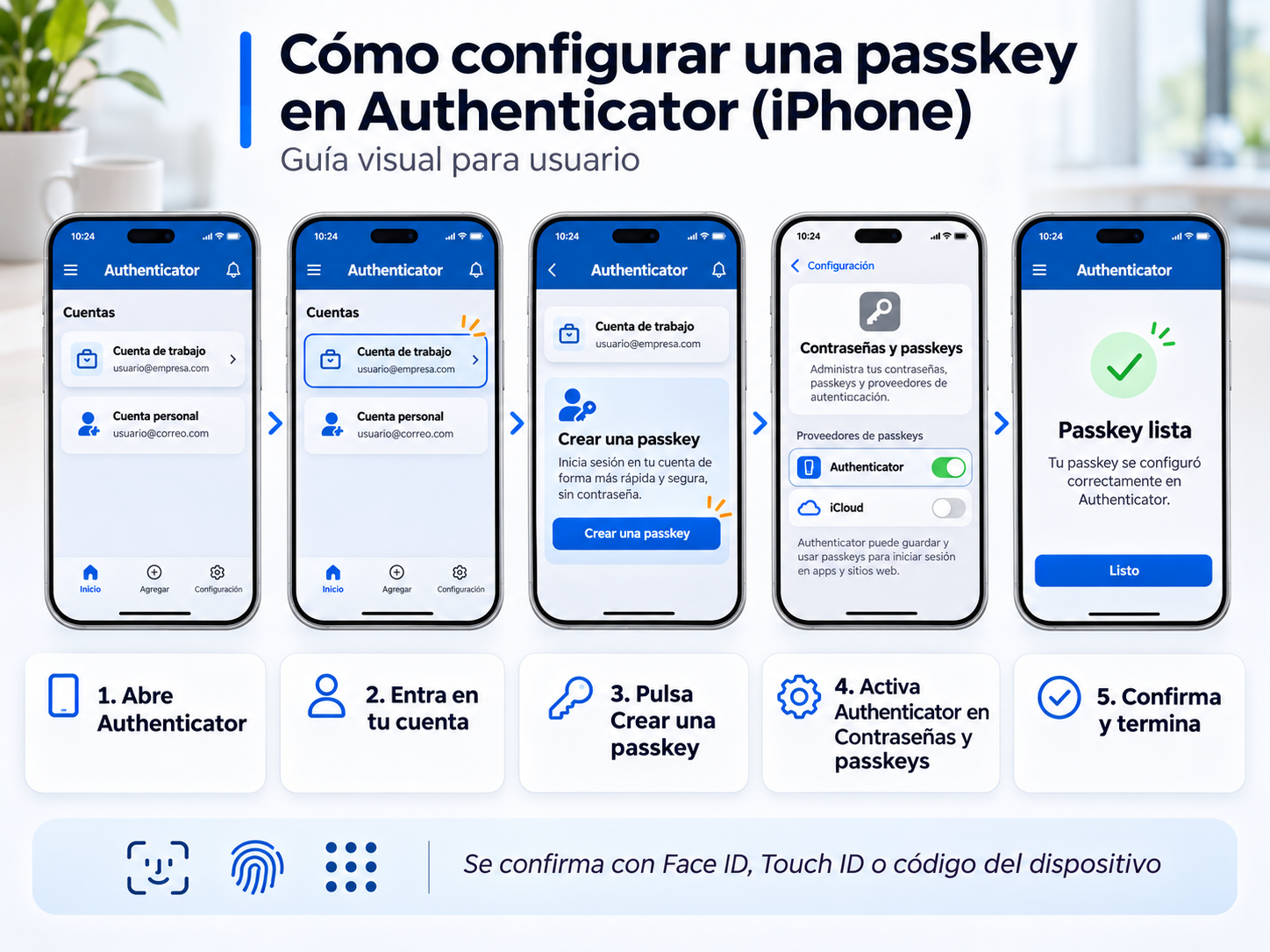
Ilustración: Pasos para crear una passkey en iPhone.
En versiones recientes de iOS, la posición y traducción de los menús puede variar. Sigue siempre los textos de tu teléfono.
Cómo crear tu passkey en Android
La ruta exacta de Ajustes cambia entre Samsung, Pixel y otros fabricantes. Si el menú no coincide, utiliza el buscador de Ajustes.
Abre Authenticator
Instala o actualiza Microsoft Authenticator desde Google Play. Abre tu cuenta profesional o educativa.
Crear una clave de acceso
Toca «Crear una clave de acceso» / «Create a passkey» dentro de la cuenta y supera la verificación MFA.
Activa el desbloqueo
Si lo pide, configura bloqueo de pantalla: PIN, huella o reconocimiento facial, según el teléfono.
Selecciona Authenticator
Desde Ajustes de Android busca «Claves de acceso», «Contraseñas y cuentas» o «Proveedores adicionales» y habilita Authenticator como proveedor. La ruta varía según el fabricante.
Finaliza y comprueba
Regresa a Authenticator, pulsa Listo y verifica que aparece la passkey. Si Android 14 no permite activar el proveedor, Microsoft recomienda actualizar a Android 15.
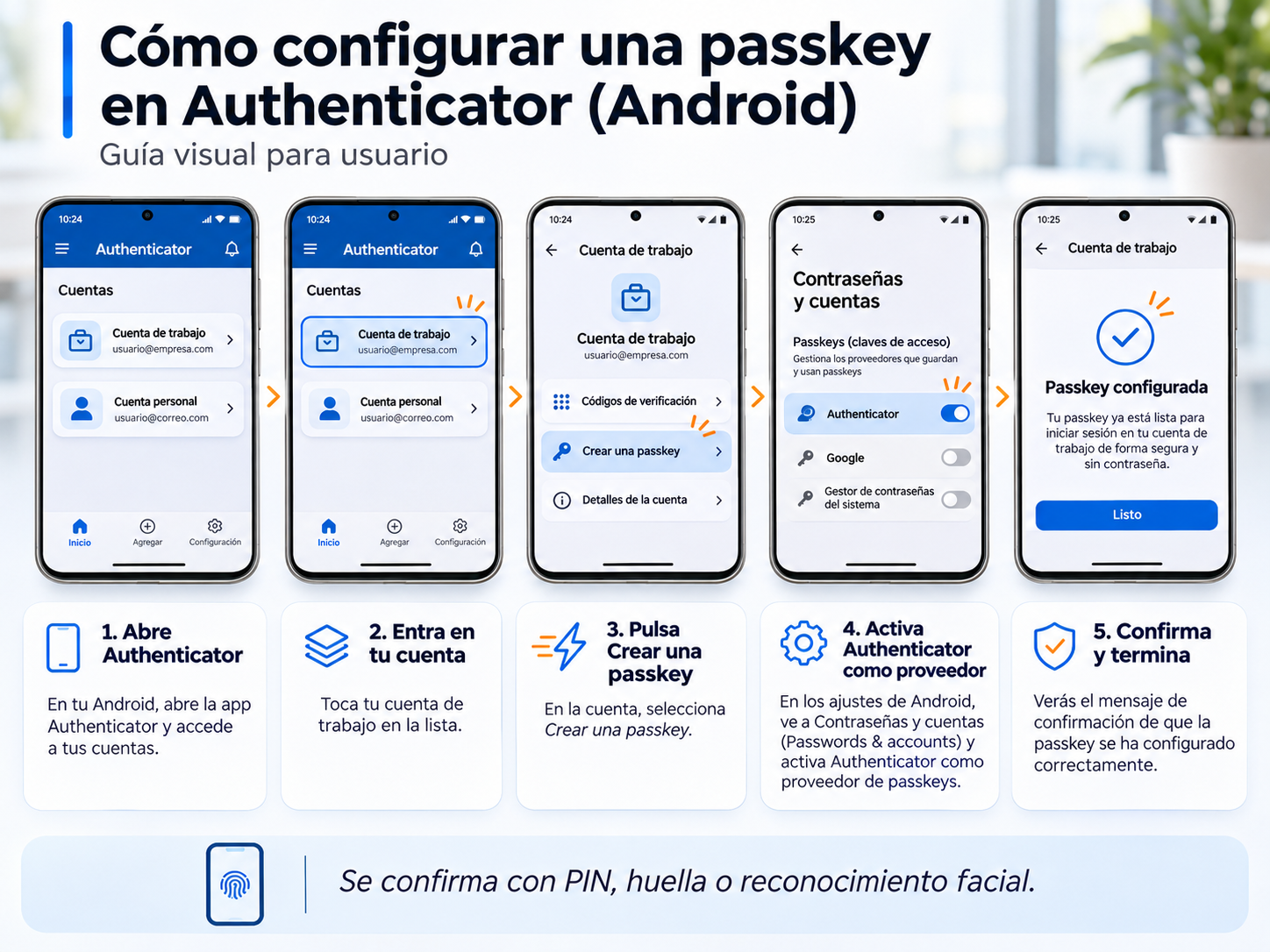
Ilustración: Pasos para crear una passkey en Android.
Cómo iniciar sesión después de configurarla
1. Accede al servicio
Abre una aplicación o página de Microsoft 365 compatible e introduce tu cuenta profesional si se solicita.
2. Selecciona la passkey
Elige «Iniciar sesión con una clave de acceso» u otra opción equivalente. Si usas un ordenador, puede aparecer un QR para vincular el móvil.
3. Desbloquea el móvil
Confirma con tu PIN, huella o reconocimiento facial. El servicio valida criptográficamente tu acceso.
Consejo AL-TEC: nunca apruebes una autenticación que no hayas iniciado. En caso de pérdida del teléfono, avisa al soporte de tu organización para revocar el método y recuperar el acceso de forma segura.
Llave física FIDO2: máxima practicidad en perfiles sensibles
La llave física es un dispositivo USB o NFC que se compra por separado. Microsoft la recomienda especialmente para entornos regulados y cuentas con privilegios elevados.
Accede a Información de seguridad
Abre https://mysignins.microsoft.com/security-info e inicia sesión con tu cuenta profesional o educativa.
Agrega un método
Selecciona «Agregar método» o «Agregar método de inicio de sesión». El nombre exacto puede variar.
Elige la llave física
Selecciona «Clave de seguridad», o «Clave de acceso» y después «Llave de seguridad» en el selector de dispositivo.
Conecta la llave
Conecta la llave USB o acércala al lector NFC según corresponda. Sigue el asistente de Windows o del navegador.
PIN y finalización
Define o introduce el PIN de la llave si se solicita, verifica la presencia física y asigna un nombre reconocible al método.
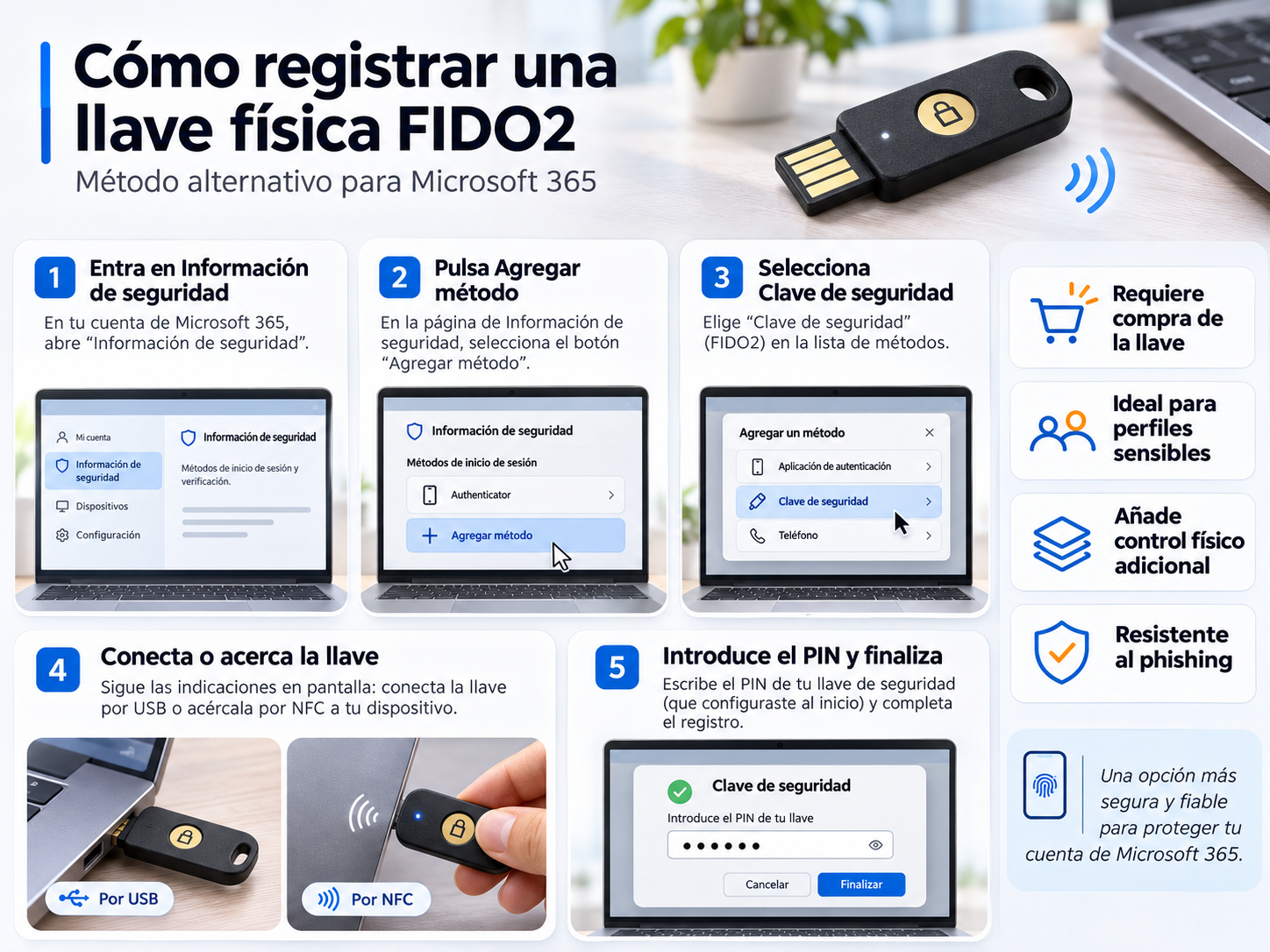
Ilustración: Registro de una llave de seguridad física FIDO2.
La interfaz de registro puede ofrecer «Clave de acceso» en lugar de «Clave de seguridad» según el flujo y el navegador. Elige expresamente guardar en una llave física, no en otro dispositivo.
No te quedes sin acceso
- Registra un método de recuperación adicional: el soporte debe poder ayudarte si cambias o pierdes el teléfono.
- No elimines el método anterior hasta haber comprobado que el nuevo funciona y que tu organización lo permite.
- Si cambias de móvil, prepara el registro del nuevo dispositivo antes de retirar el viejo. Las passkeys vinculadas al dispositivo no se transfieren automáticamente como un archivo.
- No confundas el PIN del móvil y el PIN de una llave USB: protegen dispositivos diferentes.
- Usa únicamente los enlaces oficiales y desconfía de peticiones de configuración enviadas por correos inesperados.
Preguntas frecuentes
¿La passkey de Microsoft Authenticator es gratuita?
Sí. Microsoft indica que el registro y uso sin contraseña en Entra ID no requieren licencia específica. No debes comprar una llave física para usar una passkey en Authenticator. Funciones avanzadas de imposición y supervisión pueden requerir Entra ID P1.
¿Por qué no veo «Crear una clave de acceso»?
Puede faltar una actualización, un requisito del sistema o que tu organización habilite las passkeys en la política de autenticación. Pide ayuda a soporte; el usuario no puede activar por sí mismo una opción bloqueada por la organización.
¿Ya tengo una passkey si recibo notificaciones en Authenticator?
No necesariamente. La aprobación de notificaciones MFA y el método de clave de acceso son capacidades diferentes. Comprueba que tu cuenta muestra «Passkey» o «Clave de acceso» registrada.
¿Necesito estar conectado a Internet?
El inicio de sesión requiere conexión al servicio; en un flujo entre ordenador y móvil pueden ser necesarios también Bluetooth y conectividad de ambos equipos.
¿Qué pasa si pierdo el móvil?
Comunícalo a soporte para que elimine el método perdido, verifique tu identidad y registre un método nuevo. No esperes a perderlo para preparar la recuperación.
¿Es lo mismo una llave USB y una passkey?
Son alternativas relacionadas con FIDO2: la llave USB/NFC es un autenticador físico dedicado de compra; la passkey de Authenticator se almacena vinculada al móvil.
¿Se puede obligar a usar una passkey?
La organización puede aplicar políticas de autenticación para exigir métodos resistentes al phishing; esto no se gestiona desde el teléfono del usuario.
Fuentes Microsoft
Una cuenta más protegida empieza por tu acceso
AL-TEC te ayuda a utilizar los métodos modernos de autenticación de Microsoft 365.
Contacta con AL-TEC