
Graba la reunión. Word la transcribe. Copilot redacta el acta.
Deja de tomar apuntes a mano y concéntrate en escuchar. Con el móvil sobre la mesa, Word convierte el audio en una transcripción con interlocutores y marcas de tiempo, y Microsoft 365 Copilot la transforma en actas, tareas, responsables y próximos pasos. Con licencia de Copilot, hasta 500 horas de audio al mes por usuario.
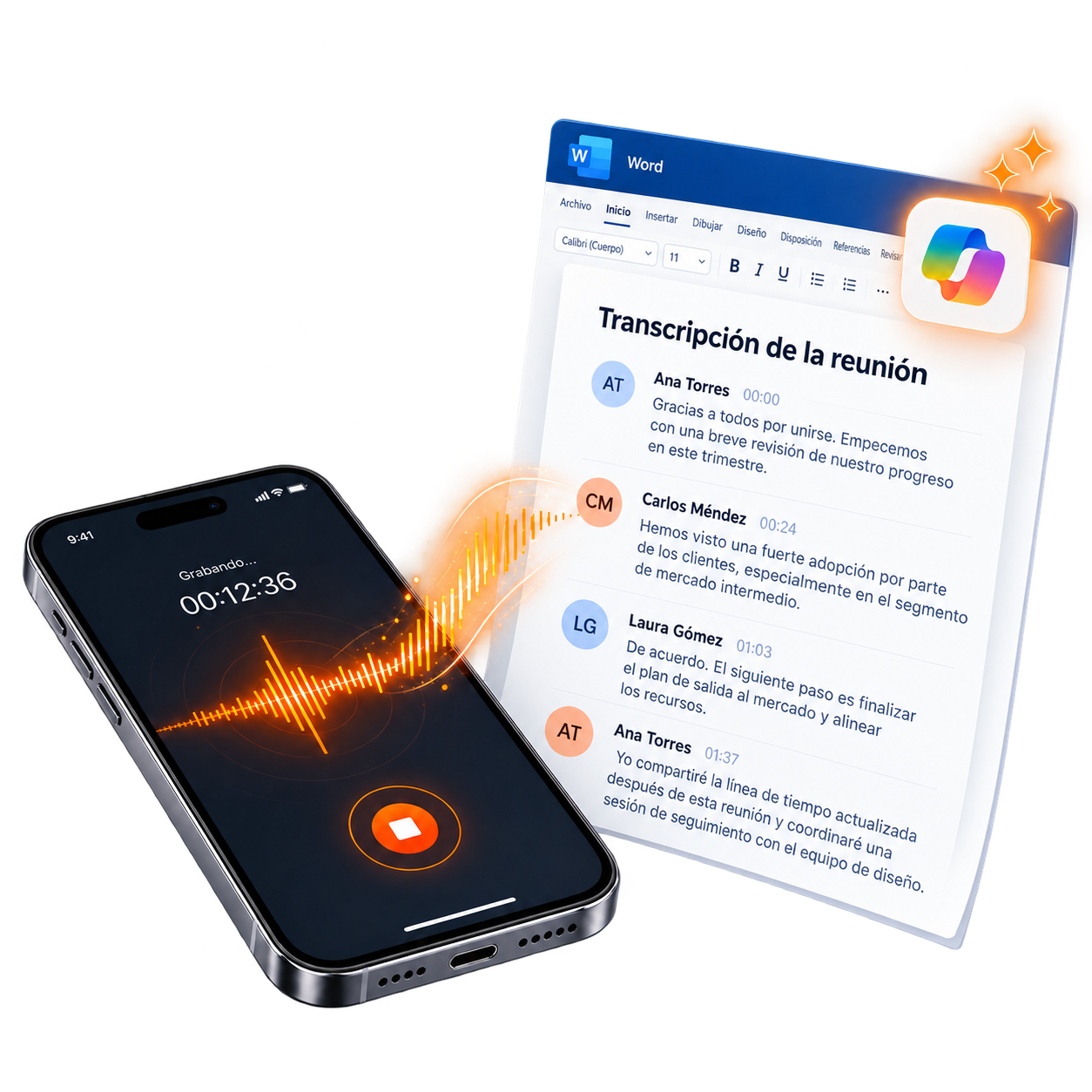
Escuchar y apuntar a la vez no funciona
En una reunión presencial, quien toma notas pierde parte de la conversación, y quien participa pierde parte de los acuerdos. El resultado: actas tardías, tareas sin responsable y discusiones sobre «lo que se dijo».
- ✓Quien dirige la reunión puede mirar a los ojos en lugar de a la pantalla.
- ✓La transcripción conserva lo que se dijo, no lo que alguien recuerda.
- ✓El acta sale en minutos, mientras la reunión sigue fresca.
- ✓Cada tarea queda con su responsable y su fecha.

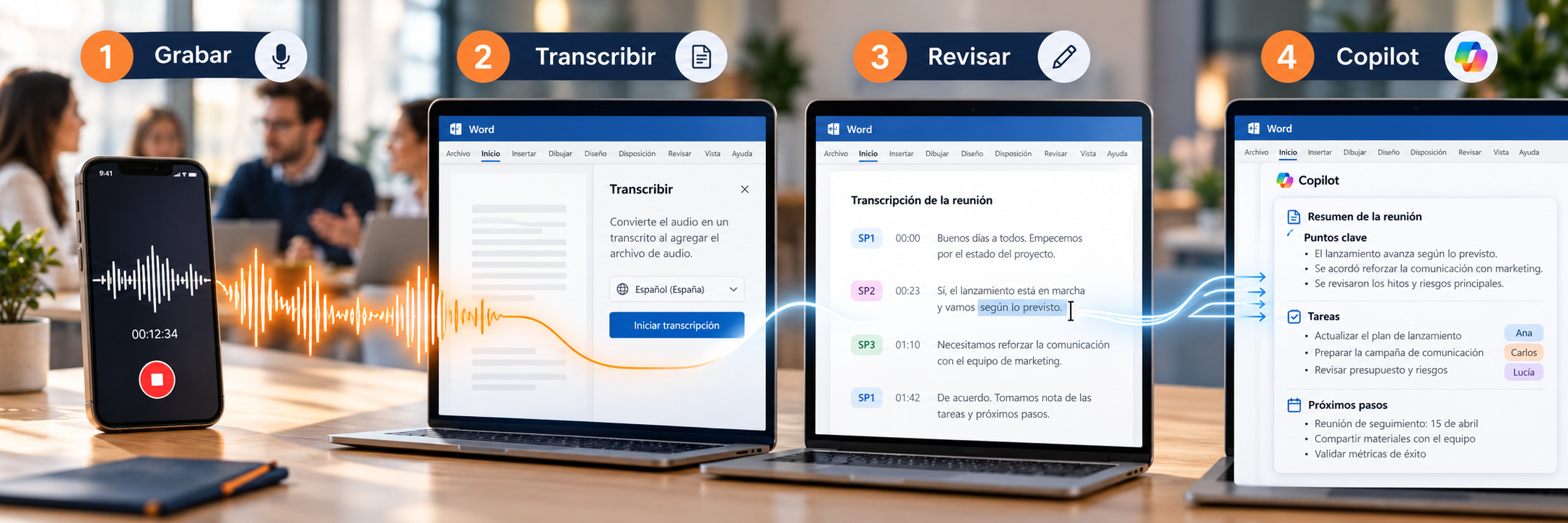
Del audio al acta en cuatro pasos
No necesitas instalar nada nuevo ni tener Copilot abierto durante la reunión: solo el móvil, Word y, para el último paso, una licencia de Microsoft 365 Copilot.
Graba con el móvil
Usa Notas de voz en iPhone o la aplicación Grabadora de Android. Deja el móvil en el centro de la mesa, lo más cerca posible de quienes hablan.
Transcribe en Word
Sube el audio y espera a que termine. Mantén el panel abierto mientras trabaja: puedes hacer otras cosas, pero no lo cierres.
Inicio → Dictar → Transcribir → Cargar audioRevisa la transcripción
Corrige nombres, cifras y acrónimos, renombra a los interlocutores («Speaker 1», «Speaker 2»…) y reproduce los fragmentos dudosos a la velocidad que prefieras.
Pide el acta a Copilot
Añade la transcripción al documento y pide a Copilot el acta, las tareas, los responsables y los próximos pasos.
De 300 a 30.000 minutos al mes
Microsoft limita el audio que cada usuario puede subir a Transcribir cada mes. Tener o no licencia de Copilot cambia la escala por completo.
Los límites se refieren al audio subido para transcribir, por usuario y mes. Si con licencia de Copilot asignada sigues viendo el límite de 300 minutos, revisa la asignación de licencia: el aumento se ha ido desplegando de forma gradual.
Dos formas de conseguir el audio
Elige la que encaje con la reunión: grabar fuera de Word y subir el archivo, o grabar directamente desde Word mientras tomas notas.
Grabar con el móvil y subir el audio
La opción más cómoda para reuniones presenciales y visitas. Graba con la app del móvil y, al terminar, sube el archivo desde Word. Formatos compatibles: .wav, .mp4, .m4a y .mp3.
Inicio → Dictar → Transcribir → Cargar audioGrabar directamente en Word
Pulsa Iniciar grabación en el panel Transcribir y toma notas en el documento mientras Word graba. Word transcribe en segundo plano; el texto aparece cuando guardas y transcribes, y el audio se guarda en tu OneDrive.
Panel Transcribir → Iniciar grabación → Guardar y transcribirDos consejos de audio: comprueba que Word usa el micrófono correcto (un micrófono de auriculares recogerá mal una reunión presencial) y, si grabas una llamada virtual desde el ordenador, no uses auriculares para que la grabación capte el sonido que sale del equipo.
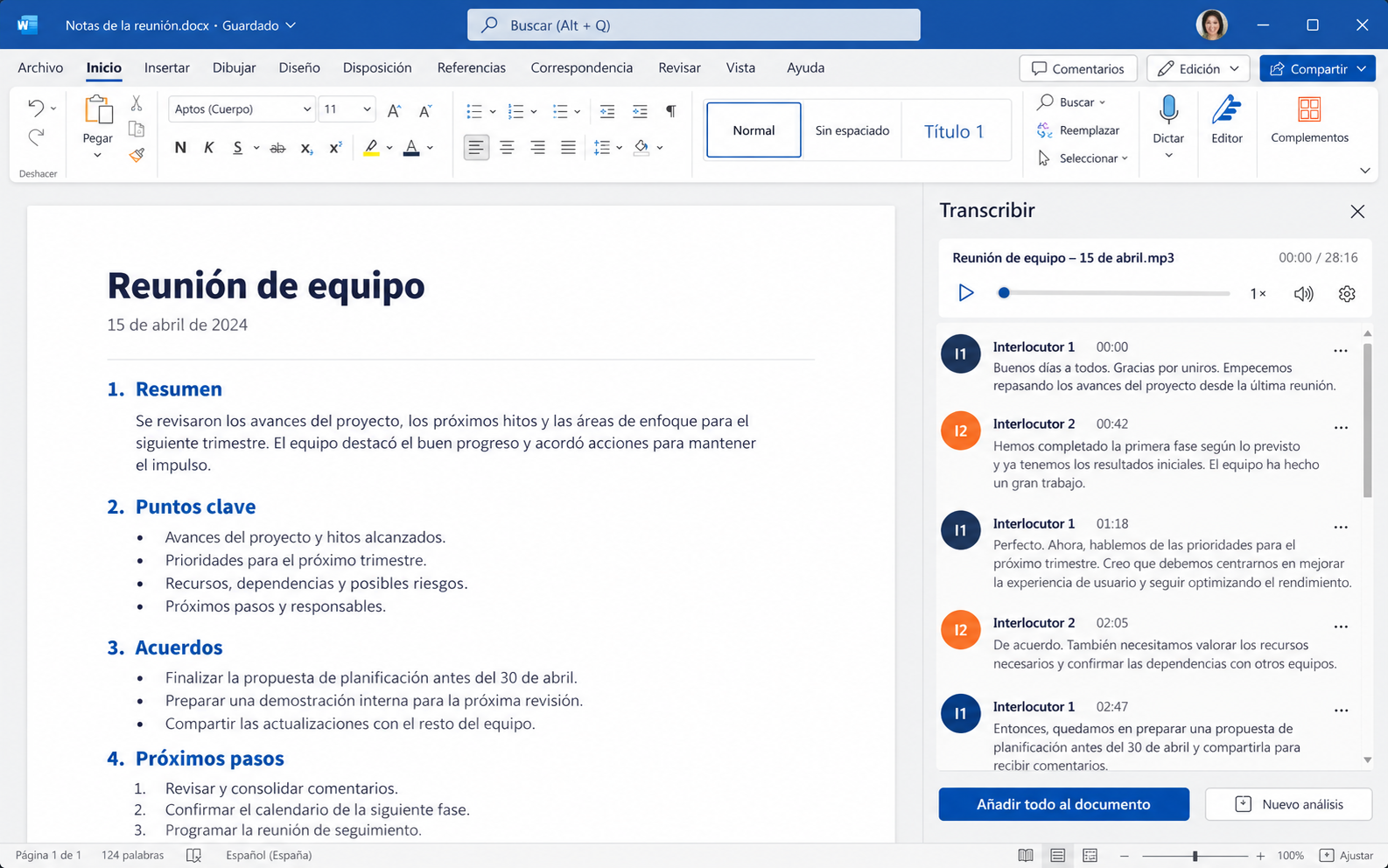
Una conversación que puedes navegar
No es un bloque de texto: es una transcripción conectada al audio original.
- ✓Interlocutores separados. Word etiqueta a cada voz y puedes cambiar el nombre en todas sus intervenciones a la vez.
- ✓Marcas de tiempo. Pulsa cualquier fragmento y se reproduce justo ese momento del audio.
- ✓Reproducción hasta 2x, con el fragmento activo resaltado.
- ✓Edición por sección para corregir errores de transcripción.
- ✓Inserción flexible: añade al documento un fragmento concreto o la transcripción completa.
- ✓Audio guardado en OneDrive, en la carpeta «Transcribed Files».
Cada documento admite una única transcripción: si creas una nueva, sustituye a la anterior.
Convierte la transcripción en trabajo útil
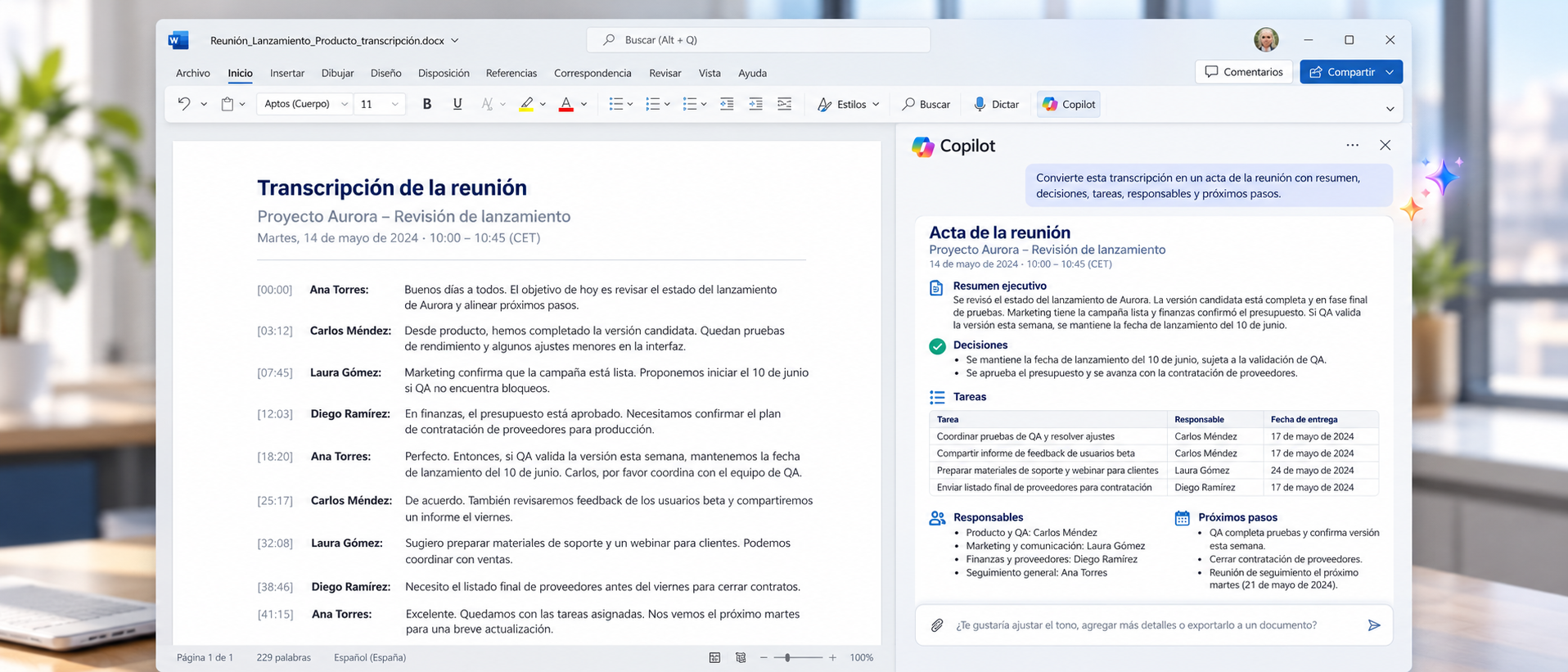
Añade la transcripción al documento con «Añadir todo al documento» y abre Copilot en Word. Estos prompts son un buen punto de partida: cópialos, ajústalos a tu reunión y combínalos.
El acta de la reunión
El prompt base: estructura, completitud y una instrucción clave contra las invenciones.
Resumen ejecutivo
Para quien no estuvo en la reunión y necesita decidir en dos minutos.
Tareas y responsables
Una tabla lista para pegar en tu gestor de tareas.
Correo de seguimiento
El mensaje que cierra la reunión, escrito mientras todavía está fresca.
Dudas y puntos abiertos
Lo que se quedó en el aire suele ser lo más importante.
Verifica el acta
Un segundo pase para detectar lo que Copilot haya podido interpretar de más.
Una reunión presencial de 90 minutos
Una reunión de proyecto de hora y media consume 90 de los 30.000 minutos mensuales que tienes con licencia de Copilot: el 0,3 % de tu cuota. Con el límite de 300 minutos serían el 30 %.
La transcripción puede tardar hasta aproximadamente la duración del audio, así que lánzala nada más terminar la reunión y sigue con tu trabajo mientras Word procesa.
Graba mientras escribes
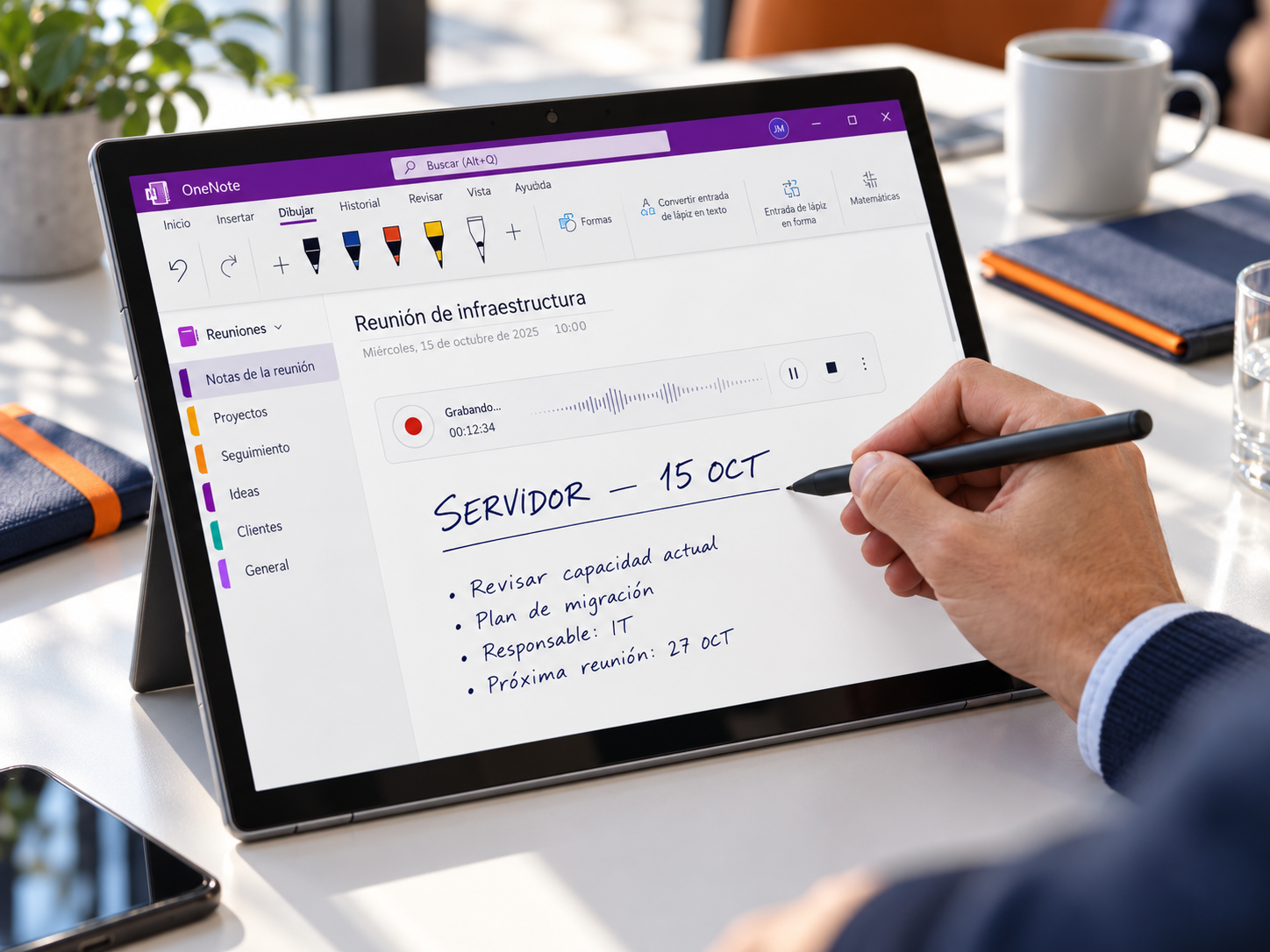
Si utilizas OneNote para Microsoft 365 en Windows, puedes enriquecer la sesión tomando notas o usando entrada de lápiz mientras grabas.
Durante la reunión
Marca fechas, decisiones o ideas, o dibuja un pequeño esquema mientras escuchas.
Después
Revisa la sesión manteniendo el audio y tus anotaciones dentro del mismo contexto de trabajo.
Ejemplo: alguien comenta que el servidor debe estar instalado antes del 15 de octubre y tú escribes con el lápiz «SERVIDOR — 15 OCT». Esa marca te sitúa después en el punto exacto de la conversación.
También está llegando: Captura en Copilot Notebooks se está desplegando gradualmente y, por ahora, la destacamos únicamente para iPhone. Conocer Captura
Reuniones que merecen un acta de verdad
Cualquier conversación en la que se tomen decisiones o se repartan tareas es candidata a este flujo.
Visita comercial
Captura necesidades, objeciones y compromisos del cliente, y envía el seguimiento el mismo día.
Comité de dirección
Decisiones y responsables registrados sin depender de la memoria de nadie.
Reunión de proyecto
Hitos, bloqueos y dependencias, con una lista de tareas lista para el equipo.
Visita técnica
Comentarios del cliente sobre el terreno convertidos en un informe de necesidades.
Formación interna
Una sesión grabada se convierte en apuntes y en un resumen de los puntos clave.
Llamada con un proveedor
Condiciones y plazos acordados por escrito, siempre con el consentimiento de los participantes.
Revisa siempre, y graba con transparencia
La transcripción automática es un excelente punto de partida, no una fuente infalible.
Revisa la transcripción
Puede interpretar mal nombres propios, acrónimos, cifras, tecnicismos o fragmentos con ruido. Usa el audio y las marcas de tiempo para comprobar los puntos importantes antes de dar nada por válido.
Informa antes de grabar
Avisa a los asistentes y respeta las políticas internas de tu organización y la normativa aplicable en materia de grabación y protección de datos.
Controla dónde queda el audio
La grabación se guarda en tu OneDrive y puedes borrarla desde ahí. Al compartir el documento, el audio no se comparte por defecto: debes compartirlo tú de forma explícita.
Revisa también a Copilot
Copilot puede cometer errores. Contrasta el acta con la transcripción y no la distribuyas sin que alguien la haya validado.
Tres comprobaciones antes de desplegarlo
Si gestionas Microsoft 365 en tu organización, revisa estos puntos para que el flujo funcione a la primera.
Disponibilidad
Transcribir está disponible en Word para Microsoft 365 en Windows en tenants comerciales. En tenants gubernamentales solo está disponible en Word para la web.
Experiencias conectadas
La función utiliza servicios en la nube de Microsoft y requiere que las experiencias conectadas opcionales estén habilitadas para funcionar correctamente.
Licencias
Verifica que los usuarios que van a transcribir con frecuencia tienen asignada la licencia de Copilot: es lo que eleva el límite de 300 a 30.000 minutos mensuales.
Lo que más nos preguntan
¿Necesito licencia de Copilot para transcribir en Word?
No. Con una suscripción de Microsoft 365 puedes transcribir hasta 300 minutos de audio subido al mes. Con licencia de Microsoft Copilot el límite sube a 30.000 minutos. Para pedirle a Copilot que genere el acta a partir de la transcripción, en un entorno empresarial necesitas una licencia de Microsoft 365 Copilot.
¿Qué formatos de audio admite?
Transcribir admite archivos .wav, .mp4, .m4a y .mp3.
¿Funciona en español?
Sí. Transcribir funciona con más de 80 configuraciones regionales, entre ellas español de España y de varios países de Latinoamérica.
¿Cuánto tarda en transcribir?
Depende de tu conexión y de la longitud del audio, hasta aproximadamente lo que dura la grabación. Mantén abierto el panel Transcribir mientras se procesa; puedes seguir trabajando en otras aplicaciones o pestañas.
¿Dónde se guarda el audio?
En la carpeta «Transcribed Files» de tu OneDrive, tanto si lo has subido como si lo has grabado en Word. Puedes renombrarlo o borrarlo desde ahí.
¿Cómo comparto la transcripción con mi equipo?
Tienes dos opciones: añadir toda la transcripción al documento y compartirlo como siempre, o compartir el documento y dejar que la otra persona abra el panel Transcribir. En el segundo caso, la reproducción del audio no está disponible por defecto; para activarla, comparte también el archivo de audio desde OneDrive.
¿Puedo usarlo en Word para la web?
Sí. Transcribir está disponible en Word para Microsoft 365 en Windows y en Word para la web. En tenants gubernamentales, solo en Word para la web.
Consulta la documentación de Microsoft
Este TIP se basa en la documentación oficial de Microsoft sobre Transcribir en Word. Los límites y la disponibilidad pueden cambiar, así que conviene comprobarlos antes de desplegar.
¿Quieres un Copilot TIP como este cada semana?
En ALTEC acompañamos a las organizaciones que usan Microsoft 365 Copilot para que lo aprovechen de verdad. Si otra persona de tu equipo quiere recibir nuestros Copilot TIPS, solo tiene que pedir su incorporación.
Hablar con un especialista de ALTEC